

Je passe beaucoup de temps à tester différents trucs et astuces afin de partager avec vous uniquement celles qui fonctionnent vraiment pour personnaliser votre mobile.
Après plusieurs tests, j’ai trouvé une astuce vraiment efficace : uYou+, ou uYouPlus, qui m’a permis de profiter de YouTube sans pubs sur iOS 26.
Je ne recommande pas de contourner les services payants comme YouTube Premium. Si vous souhaitez bénéficier légalement de toutes les options avancées, l’abonnement reste la voie officielle.
YouTube sans pubs sur iOS 26 : mon test réussi avec uYou+
Comme beaucoup d’utilisateurs, j’apprécie YouTube, mais je dois reconnaître que la quantité de publicités a explosé ces dernières années. Elles s’affichent avant, pendant ou après la vidéo, elles interrompent la lecture et rendent parfois l’expérience frustrante.
YouTube Premium est là, et il rend l’app plus agréable à utiliser, je ne vais pas dire le contraire.
Mais soyons honnêtes, tout le monde n’a pas envie de payer chaque mois. Perso, j’aime bien tester des alternatives, juste pour voir ce que ça donne.
C’est comme ça que je suis tombé sur uYouPlus : une version modifiée de YouTube qui ajoute plusieurs fonctionnalités utiles.
Le mod uYou+ (ou uYouPlus), qu’est-ce que c’est ?
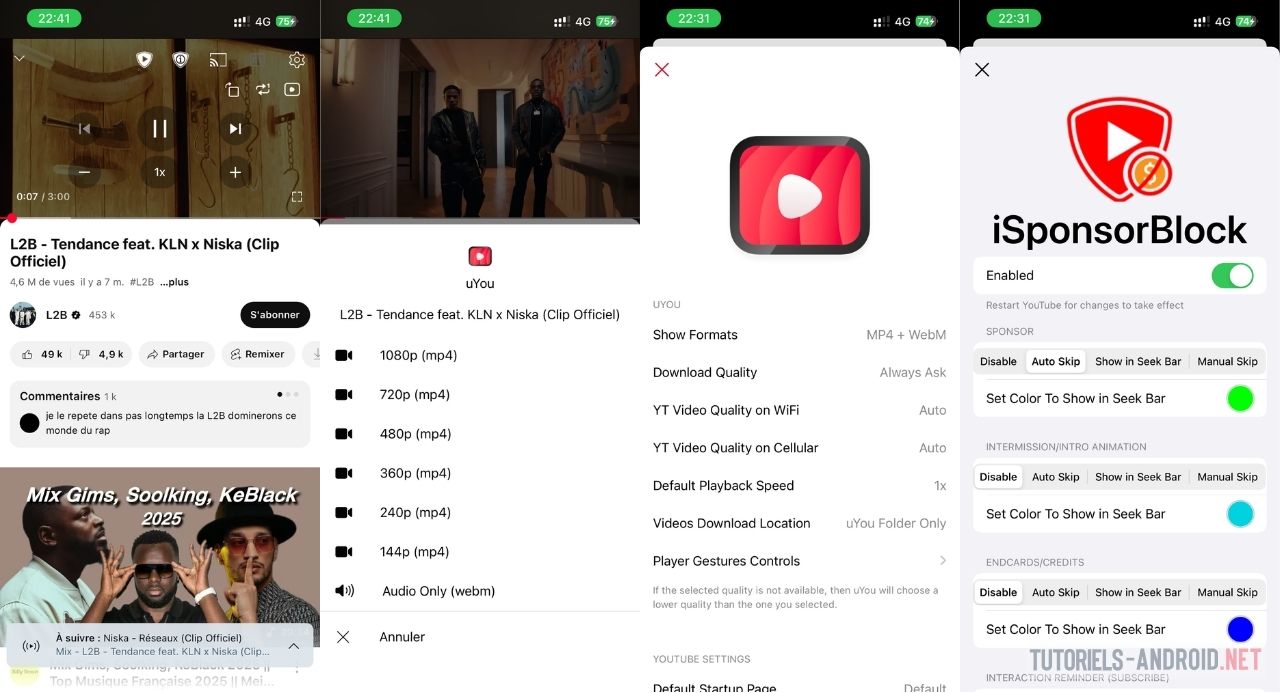
uYou+ est une version modifiée de YouTube, développée par la communauté, qui propose plusieurs fonctionnalités très demandées :
- Suppression des publicités.
- Lecture en arrière-plan, même quand l’écran est verrouillé.
- Mode Picture-in-Picture (PiP) pour continuer à regarder une vidéo tout en utilisant d’autres applications.
- Téléchargement de vidéos directement sur l’iPhone.
- Téléchargement de vidéos en MP3.
- Intégration de SponsorBlock, pratique pour passer automatiquement les séquences sponsorisées.
En clair, uYouPlus réunit toutes les petites options que les utilisateurs aimeraient voir dans l’app officielle. Le projet a été retiré de GitHub en mars 2024, mais j’ai encore une version sous la main que vous pouvez installer et tester sur iOS 26.
Est-ce que ça fonctionne vraiment sur iOS 26 ?
Avant de tenter l’installation, je me demandais surtout si uYou+ allait être compatible avec iOS 26, comme il l’était avec les versions précédentes.
Officiellement, l’application est supportée à partir d’iOS 14, mais rien n’indique clairement si elle reste compatible avec iOS 26.
Les développeurs précisent aussi que la méthode d’installation fonctionne bien avec AltStore, TrollStore ou Scarlett. De mon côté, j’ai opté pour Sideloadly et tout s’est déroulé sans problème.
Pourquoi j’ai choisi Sideloadly
J’ai finalement choisi Sideloadly parce que son interface est simple à comprendre et que tout se fait assez vite. Cet outil permet d’installer des applications tierces (IPA) sur iPhone sans avoir besoin de le jailbreaker.
En quelques minutes à peine, j’avais uYouPlus installé sur mon iPhone, sans galérer ni tomber sur des erreurs.
Comment j’ai installé uYou+ IPA avec Sideloadly ?
- Commencez par télécharger le fichier IPA le plus récent de uYou+ depuis ce lien : yt-uYE-19497-304.ipa — (Lien miroir)
- Installez ensuite Sideloadly sur votre ordinateur (Windows ou Mac).
- Pour l’installation de l’IPA avec Sideloadly, suivez ce guide détaillé : Comment installer un fichier IPA sur iPhone avec Sideloadly.
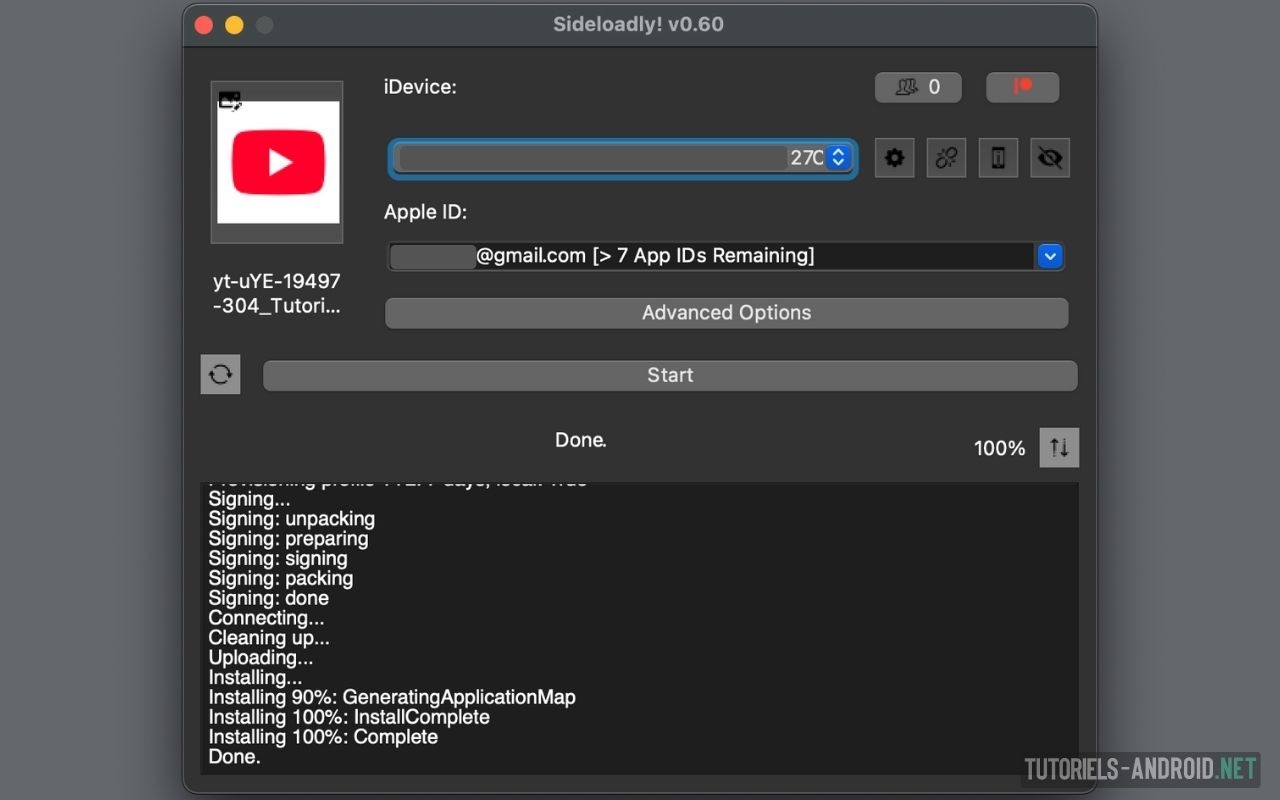
- Une fois l’IPA installé, il faut autoriser l’application depuis les réglages de votre iPhone. Sans ça, vous verrez apparaître un message d’erreur indiquant que le développeur n’est pas approuvé. Rendez-vous dans les réglages de votre iPhone, puis allez dans “Général”.
- Descendez vers le bas, puis touchez “VPN et gestion de l’appareil”.
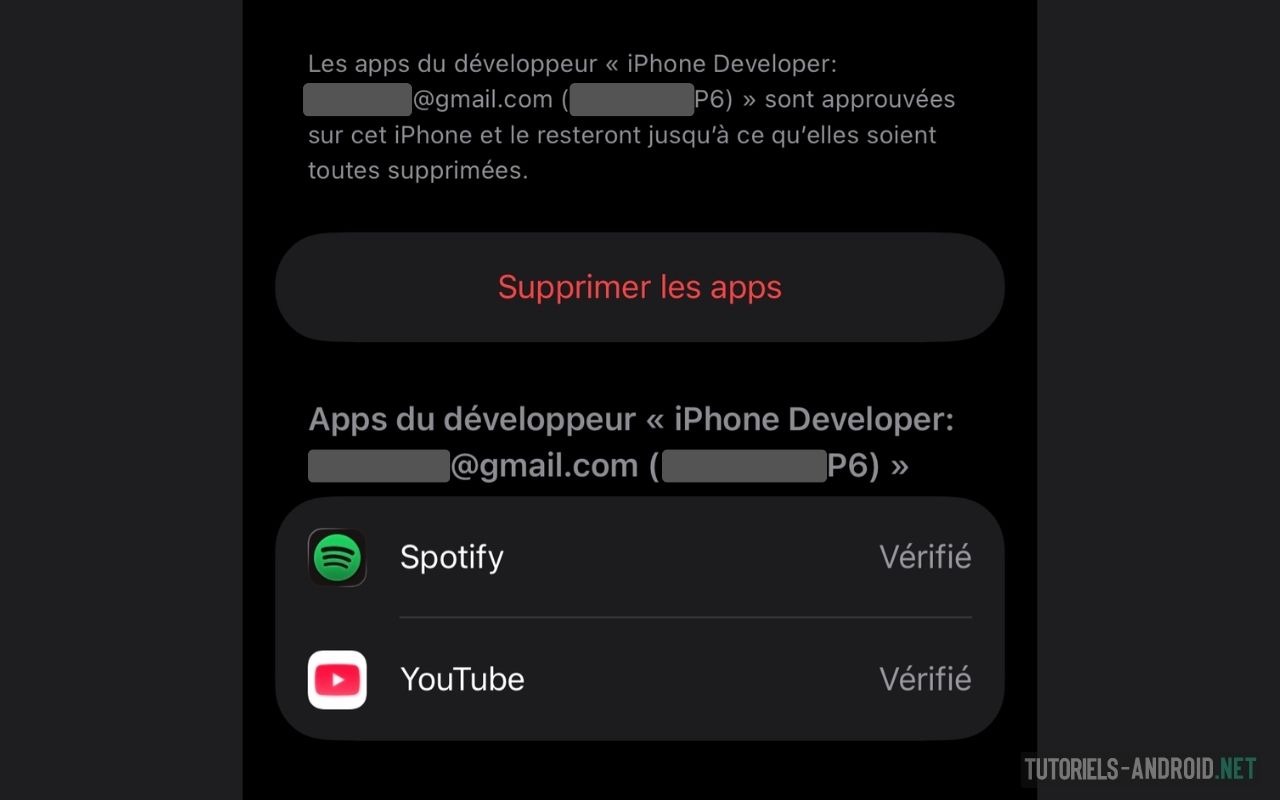
- Allez dans “App de développeur”, touchez votre e‑mail et autorisez l’application YouTube.
- Et voilà, c’est tout ! Vous pouvez maintenant profiter de YouTube sans pubs et avec la lecture en arrière‑plan sur votre iPhone.
À savoir : l’IPA de uYou+ doit être réinstallée tous les 7 jours, sinon l’application risque d’être désactivée. Cette contrainte vient directement des règles imposées par Apple.
Il est aussi possible que l’application affiche quelques pubs lors du tout premier lancement. Dans ce cas, fermez-la puis relancez-la, et le blocage des pubs s’activera correctement.