





Si vous possédez un iPhone 15 ou une version ultérieure, il est possible de consulter les cycles de charge de sa batterie facilement dans les paramètres de votre mobile, sans avoir besoin d’utiliser des manipulations compliquées ou des applications tierces.
Cependant, afficher les cycles de charge n’est pas possible sur les appareils antérieurs à l’iPhone 15. Alors, comment le faire ?
Afficher les cycles de charge sur son iPhone
Désormais, si vous possédez un iPhone 15, l’information concernant les cycles de charge s’affiche nativement dans les infos de la batterie. À partir de l’iPhone 15, Apple permet aux utilisateurs de consulter le nombre de cycles de charge de la batterie de leur iPhone directement dans les paramètres.
Cette fonctionnalité permet aux utilisateurs de suivre facilement le nombre de cycles de charge que leur appareil a subi, offrant ainsi une meilleure compréhension de l’état de leur batterie.
Pour accéder à cette information, il vous suffit de vous rendre dans les paramètres de votre iPhone, puis de sélectionner Batterie > État de santé de la batterie et recharge. Dans cette section, vous trouverez des détails complets sur l’utilisation de la batterie, y compris le nombre de cycles de charge.
Découvrez aussi : Les 8 mauvaises habitudes qui tuent la batterie de votre smartphone
Les cycles de charge sur iPhone 14 ou moins
Cependant, si vous possédez un iPhone 14 (ou moins) fonctionnant sous iOS 17+, vous pouvez afficher les cycles de charge sans avoir besoin d’utiliser un PC ou un Mac. Pour ce faire, suivez les étapes suivantes :
- Téléchargez l’application BAST depuis l’Appstore.
- Accédez aux paramètres de votre iPhone, puis entrez dans « Confidentialité et sécurité ».
- Ensuite, allez dans « Analyse et améliorations » puis touchez « Données d’analyse ».
- Ouvrez le dernier journal d’analyse « Analytics-2024-06-17-xxxx » selon la date du log.
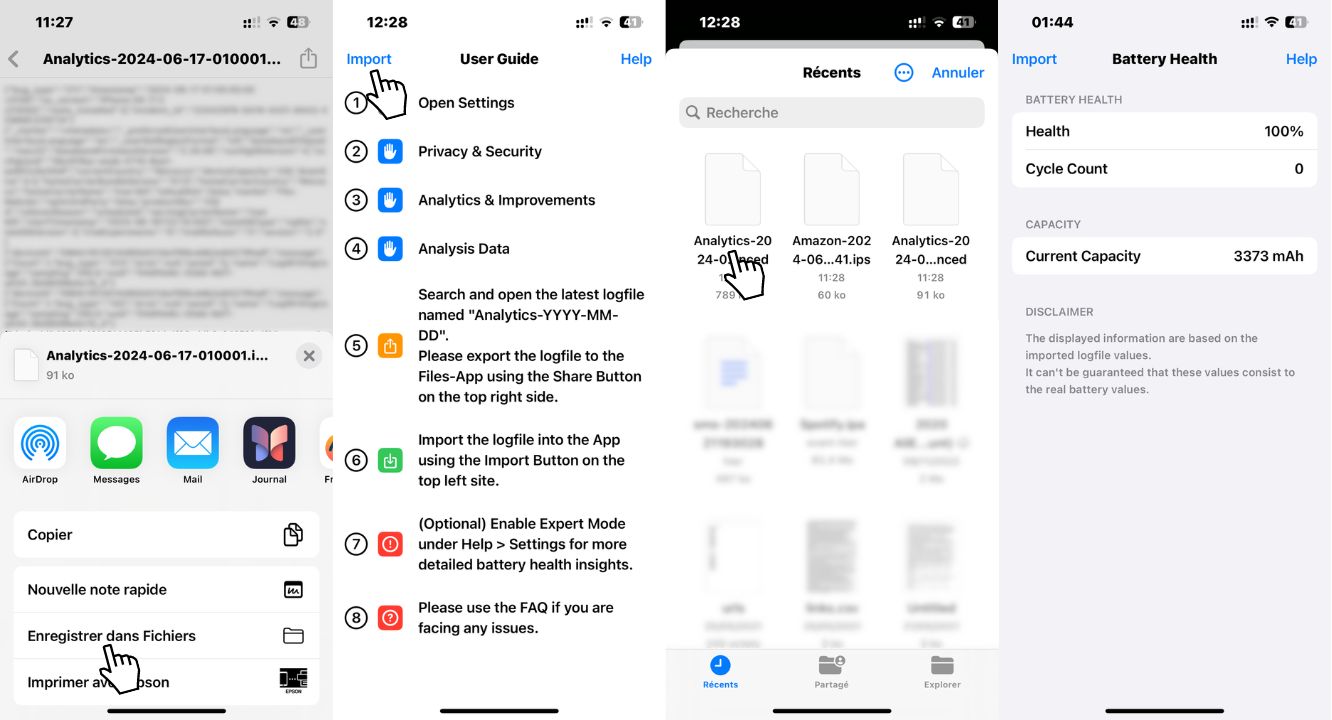
- Cliquez sur l’icône de partage puis enregistrez-le en touchant « Enregistrer dans Fichiers ».
- Maintenant, ouvrez l’application BAST puis touchez « Import » et choisissez le fichier que vous avez sauvegardé.
- C’est tout ! L’application va lire le log et exporter les informations de la batterie, y compris le nombre de cycles de charge.