


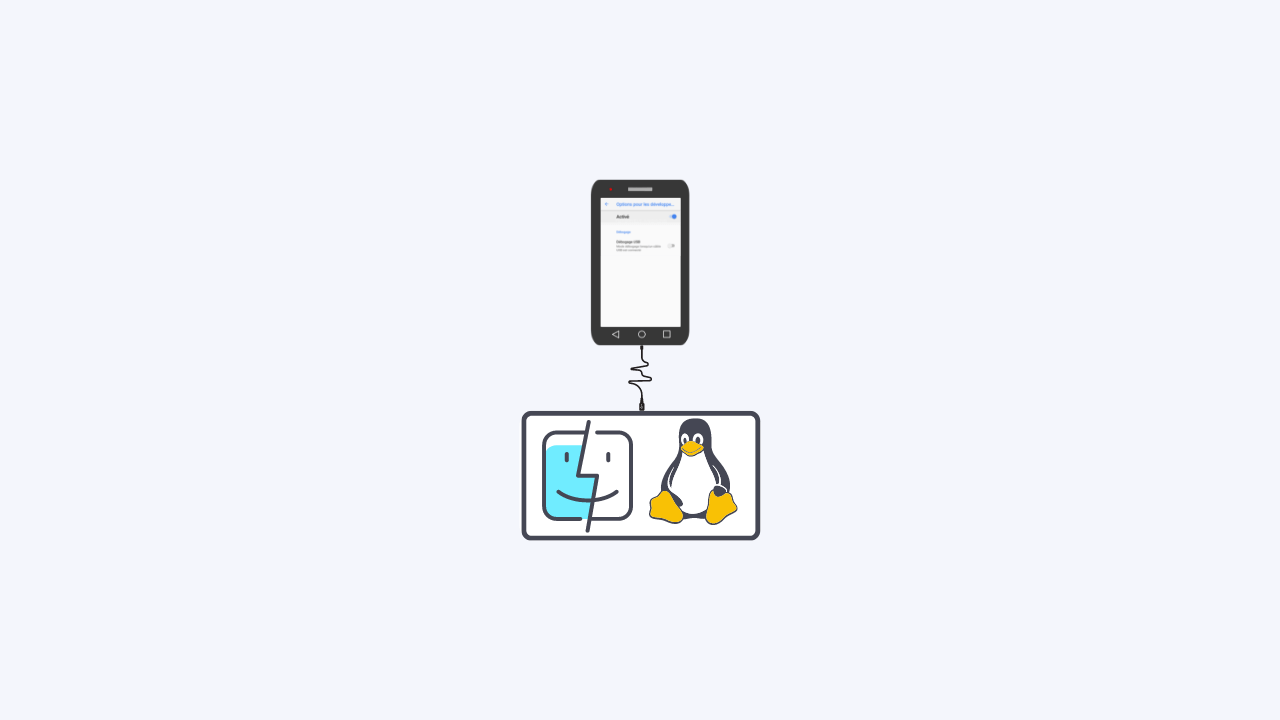
Android Debug Bridge (ADB) est un utilitaire qui vous aide à gérer votre appareil Android depuis votre ordinateur, que ce soit pour le transfert de fichiers ou l’installation d’applications. Comme sur les ordinateurs Windows, ADB fonctionne aussi bien sur macOS et Linux. Voici comment l’installer et l’activer sur vos machines.
Que vous soyez un développeur Android ou que vous utilisiez ADB pour redémarrer votre téléphone en mode recovery/download depuis votre ordinateur, vous devrez installer ADB sur votre MacBook/Linux. Les deux systèmes d’exploitation ont leur propre processus d’installation. Dans ce guide, nous vous expliquerons les étapes à suivre pour configurer ADB sur votre machine !
Qu’est-ce que ADB et comment fonctionne-t-il ?
ADB, qui signifie Android Debug Bridge, est tout simplement un outil utilisé pour envoyer des commandes de votre ordinateur à votre téléphone lorsque vous êtes en train de développer une application Android. Il permet également d’accéder à votre appareil Android depuis votre ordinateur, d’installer des applications et de transférer des fichiers dans les deux sens.
Toutefois, étant donné que ADB est très utilisé sur les ordinateurs de bureau, la majorité des ressources expliquant comment le mettre en service sont destinées aux utilisateurs de Windows. Si vous êtes un utilisateur Mac ou Linux, ne vous inquiétez pas ! Vous pouvez toujours utiliser ADB sur votre ordinateur !
Comment configurer ADB sur son MAC et Linux ?
Vous trouverez ci-dessous la démarche à suivre pour configurer ADB sur macOS et Linux de manière simple et rapide ! Les fichiers de configurations doivent être téléchargés sur votre ordinateur avant que vous puissiez commencer l’utilisation d’ADB. Si vous avez des questions ou des préoccupations, n’hésitez pas à commenter ci-dessous !
Configuration sur MacOS
Voici la bonne méthode d’utiliser ADB sur MacOS :
- Commencez par télécharger le ZIP du SDK Platform Tools et extrayez-le dans votre bureau : platform-tools_r33.0.3-darwin.zip – 12.8 MB
- Ouvrez le Terminal, tapez « cd » (sans les guillemets) suivi d’un espace puis glissez le dossier platform-tools dedans. Appuyez sur « Entrée ».
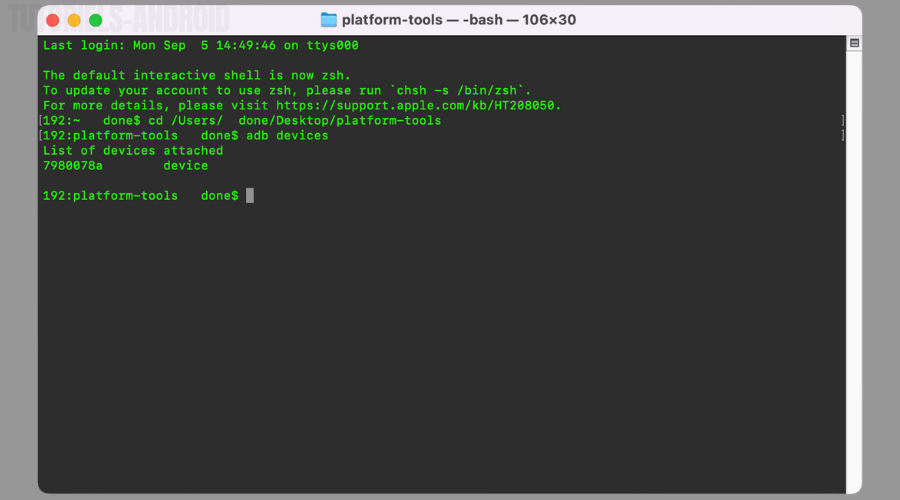
- C’est tout ! Vous pouvez désormais exécuter les commandes ADB sur votre téléphone Android. Pour vérifier que tout fonctionne parfaitement, branchez votre mobile à votre Mac puis tapez la commande :
adb devices
Configuration sur Linux
- Télécharger la dernière version du SDK Plateform Tools pour Linux depuis ce lien : platform-tools-latest-linux.zip – 7.2 MB
- Extrayez le contenu du fichier sur votre bureau ou sur votre disque dur.
- Maintenant, pour commencer, ouvrez le Terminal situé dans le dossier Applications > Utilitaires. Lancez-le puis accédez au dossier platform-tools en tapant la commande :
cd (chemin vers le dossier)/platform-tools/ - Branchez votre mobile à votre ordinateur puis passez le mode de connexion en mode « Transfert de fichiers (MTP) ». (Optionnel mais recommandé)
- Après avoir accédé au dossier platform-tools depuis le terminal, lancez le démon ADB en exécutant la commande :
./adb devices - Dans votre smartphone ou votre tablette, vous verrez un avertissement vous demandant d’autoriser le débogage USB. Cochez la case « Toujours autoriser depuis cet ordinateur » puis touchez « OK » pour confirmer.

- Félicitations ! Vous pouvez désormais exécuter n’importe quelle commande ADB sur votre appareil !
Notez qu’il existe un moyen plus simple d’installer ADB sur les ordinateurs possédant une version Linux basée sur Debian ou Fedora/SUSE. La méthode consiste à utiliser l’une des commandes suivantes :
- Pour Debian, utilisez la commande :
sudo apt-get install android-tools-adb - Pour Fedora/SUSE, utilisez la commande :
sudo yum install android-tools
Notez également que sur Linux, vous devrez rajouter un « ./ » devant chaque commande ADB. Par exemple, si vous voulez redémarrer votre mobile en mode download, vous devrez taper la commande :./adb reboot download
Comment connecter son téléphone via ADB ?
Avant de connecter son mobile à son ordinateur, commencez d’abord par activer les options de développements et le débogage USB dessus, nous avons bien expliqué comment le faire dans ce tutoriel.
Maintenant, supposons que vous souhaitez redémarrer votre téléphone en mode recovery mais que l’une de vos touches est endommagée. Pour ce faire, il vous suffit de le connecter à votre Mac/Linux via le câble Micro USB/Type-C. Ensuite :
- ouvrez le Terminal puis taper la commande suivante :
adb devices - une fenêtre sera affichée sur votre écran vous demandant d’autoriser la connexion en mode ADB, sélectionnez « Toujours autoriser sur cet ordinateur » puis touchez « OK ». Un numéro unique sera affiché sur le Terminal vous affirmant que votre appareil est bien reconnu en mode ADB.

- retournez sur votre Terminal puis tapez :
adb reboot recovery