

Ce guide a pour but de vous expliquer comment Rooter votre téléphone ou tablette Android avec iROOT. Cette manipulation vous permet de déverrouiller la partie système de votre appareil Android. Pour plus d’infos sur le sujet, consultez cet article.
iROOT (anciennement connu sous le nom de VROOT) est un logiciel de ROOT qui permet de Rooter n’importe quel appareil fonctionnant sous Android en un clic. Ce programme fonctionne parfaitement sous Win XP, Win Vista, Win 7, Win 8 et Win 8.1.
Ce tutoriel a été testé avec succès sur la Teclast X98 Air 3G (C8J6) et peut ne pas fonctionner sur certains appareils, les résultats peuvent varier selon le firmware et la version d’Android installée.
iROOT : Rooter son mobile sans déclencher KNOX
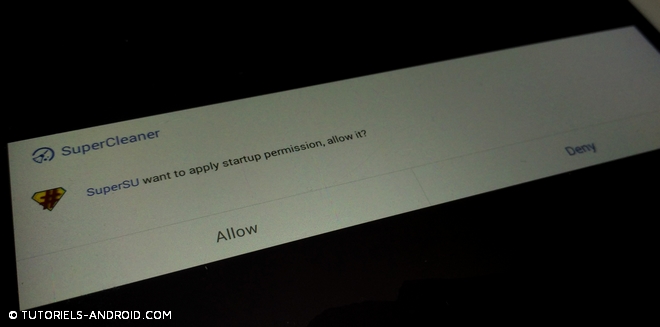
Avertissement : cette manipulation comporte des risques, Tutoriels-Android ne saurait être tenu responsable d’éventuels problèmes rencontrés. Commencez par effectuer des sauvegardes avant de Rooter votre appareil.
Ce dont vous avez besoin pour installer le ROOT avec iROOT
- Avoir les pilotes USB de votre appareil correctement installés sur votre PC.
- Si vous avez Samsung KNOX activé, désactivez le verrouillage de réactivation sur votre mobile.
- Avoir le débogage USB activé sur votre mobile ou sur votre tablette.
- Téléchargez et extrayez le fichier : iRoot_1.8.5.15285_cid1005_7337ba1e.zip – 18.5 MB
La procédure à suivre pour rooter avec iROOT
- Lancez le fichier « iRoot_1.8.5.15285_cid1005_7337ba1e.exe » en tant qu’administrateur, puis suivez les étapes pour l’installer sur votre PC.
- Une fois l’installation terminée, laissez la case « Launch iROOT » cochée puis cliquez sur « Finish » pour lancer le programme.
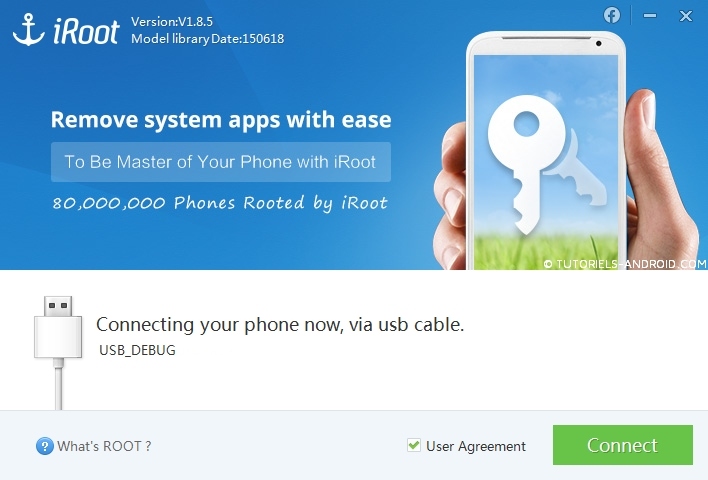
- Branchez votre mobile ou votre tablette à votre PC via le câble USB. À ce moment-là, iROOT va identifier et installer les bon drivers correspondant à votre appareil.
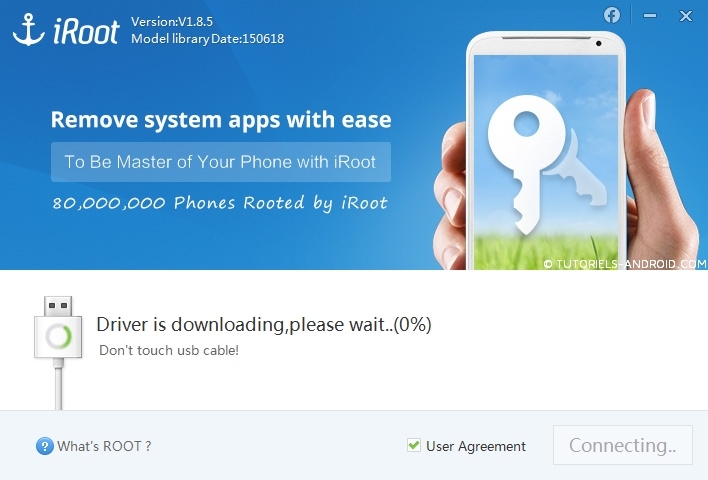
- Une fois l’installation finie, le ROOT sera automatiquement installé sur votre terminal.
- Une fois le message « Nom de l’appareil has root permissions » affiché sur iROOT, débranchez votre appareil de votre PC.

- Accédez à Google Play et installez le SuperSU de « Chainfire« .
- Mettez à jour le « Su Binary » en choisissant le mode « Normal« .
- Pour vérifier que le ROOT est bien fonctionnel, utilisez le vérificateur de ROOT via le Play Store: CLIQUER ICI

Quel mobile as-tu ?
Bonjour eli,
Quel téléphone as-tu ?
merci frero jai aussi lus en bas de la description fhash stp as tu un logi permetant a aider aussi pour les flash de phone merci
ce logiciel ne m'inspire pas confience….
Ne fonctionne pas et en plus installe plein de trucs …. en chinois
As-tu essayé KingoROOT tutoriels-android.com/root-android ?
Bonsoir !
As-tu essayé la nouvelle version du PC ?
Ne marche pas avec mon Wiko Fever 4G. J'ai TOUT testé. Et AUCUN ne fonctionne. :'(
N'arriverais-je donc jamais à rooter mon téléphone ? Est-ce que c'est possible que certain téléphones ne sois en aucun cas "rootable" ?
Bonsoir !
Ce n'est pas grave alors, tu peux utiliser le ROOT sans mettre à jour le Su Binary.
Bonsoir, j'arrive jusqu'au root sans problème, mais lorsque j'installe super su et que je fais la mise à jour en mode normal j'ai ce message : "SuperSU, echec de l'installation" Pourtant je suis root, j'ai vérifié avec root checker… 🙁
Bonsoir, je l'ai installer sur mon galaxy core prime, mais à 25% le téléphone redémarre, puis en mettant mon code PIN, Kingroot se relance, sans que le pourcentage monte, sa reste à 25% puis sa me dit sa : "Unable to Root" "Please try desktop version"
Ok, installe et utilise cette application pour rooter ton mobile (Kingroot_APK.apk) : bit.ly/1Oi4blu
Ok, utilise cette application pour rooter ton mobile (Kingroot_APK.apk) : bit.ly/1Oi4blu
Bonsoir, j'ai bien vérifié le KNOX en mode download et sa indique sa "KNOX WARRANTY VOID: 0x0
Redémarre ton mobile en mode download et vérifie la ligne que je t'ai donné.
Comment on fait pour savoir si KNOX est activé ou pas activé ??
Ok, tu as KNOX acivé ?
Redémarre ton mobile en mode download (volume bas + home + power) puis (volume haut) et vérifie la présence de la ligne suivante : KNOX WARRANTY VOID : 0x0 ou 0x1
Une fois qu'il a installer les bons driver pour mon galaxy sore prime, il me dit "G360F Root failed" juste après :/
C'est présent ou sa dans le téléphone ??
Sur le téléphone.
Et c'est ou que je dois cliquer sur la case "Toujours autoriser sur cet ordinateur" sur le tel ou sur l'ordinateur ??
Ok, tu dois cocher la case "Toujours autoriser sur cet ordinateur" puis cliquer sur "OK" pour autoriser iROOT à effectuer des modifications sur ton système.
Bonsoir, oui le mode débogage USB est bien activé.
Oui il affiche un message d'avertissement de débogage.
Je ne comprend pas la :/
Bonsoir T.T !
Tu as le débogage USB activé ?
Ton mobile affiche un avertissement de débogage ?
Bonsoir, pourquoi sa ne marche pas sur la galaxy core prime ?? Sa m'indique ce message "Usb Debuging-Mode is not open!"