





Apple a lancé iOS 26 il y a quelques semaines. J’ai commencé à l’utiliser dès sa sortie pour voir ce qu’elle apportait vraiment.
Comme souvent, il y a du bon et du moins bon : certaines nouveautés sont intéressantes, d’autres un peu décevantes.
L’une des améliorations qu’Apple met en avant sur iOS 26, c’est surtout la confidentialité, avec une nouvelle protection contre l’empreinte numérique dans Safari.
Concrètement, cette fonction empêche les sites web de collecter certains détails techniques sur votre appareil, comme la résolution d’écran ou le type de navigateur. Ça rend votre suivi beaucoup plus difficile quand vous surfez en ligne.
Avant de voir comment l’activer, on va prendre un instant pour comprendre d’abord ce qu’est vraiment une empreinte numérique.
Qu’est-ce qu’une empreinte numérique ?
Quand vous visitez un site, votre appareil transmet automatiquement plusieurs informations : l’adresse IP, le modèle d’iPhone, la taille de l’écran, ou encore le système utilisé.
Ces données, mises bout à bout, créent une sorte de “carte d’identité numérique”. Si elles servent parfois à adapter l’affichage ou à améliorer l’expérience utilisateur, elles sont surtout exploitées pour suivre vos habitudes en ligne.
Les annonceurs peuvent s’en servir pour cibler leurs publicités, mais dans de mauvaises mains, elles peuvent aussi faciliter des attaques ou un vol d’identité.
C’est pour limiter ces risques qu’Apple a intégré cette protection directement dans Safari.
Pourquoi protéger son empreinte numérique ?
Lorsque vous protégez votre empreinte numérique, vous restez un peu plus discret sur le web. Au final, les sites récupèrent moins d’infos sur vous, donc c’est beaucoup plus compliqué pour eux de vous suivre à la trace ou de monter un profil publicitaire.
Et ce n’est pas qu’une question de pub : ça évite aussi des pratiques assez intrusives, par exemple quand certains sites affichent des prix différents en fonction de votre localisation ou de vos habitudes de navigation.
Bref, ça remet un peu d’équilibre entre vous et ceux qui exploitent vos données.
Apple a bien compris ces enjeux et l’importance de la confidentialité. Pour limiter tout ça, elle a ajouté une fonction qu’on attendait tous sur iOS 26 : la protection contre le suivi et l’empreinte numérique.
Cette option permet de bloquer la collecte de vos données personnelles pendant que vous naviguez sur Safari, un geste essentiel pour garantir la sécurité de vos informations privées.
Comment activer la protection contre l’empreinte numérique sur Safari ?
Avant de profiter de cette fonction, assurez-vous que votre iPhone est à jour avec la dernière version d’iOS 26.
Ensuite, il vous suffit de suivre ces étapes simples :
- Ouvrez l’application Réglages sur votre iPhone.
- Défilez la page vers le bas, entrez dans Apps puis appuyez sur Safari.
- Allez dans la section Avancé, puis sélectionnez Protection avancée contre le suivi et le vol des empreintes numériques.
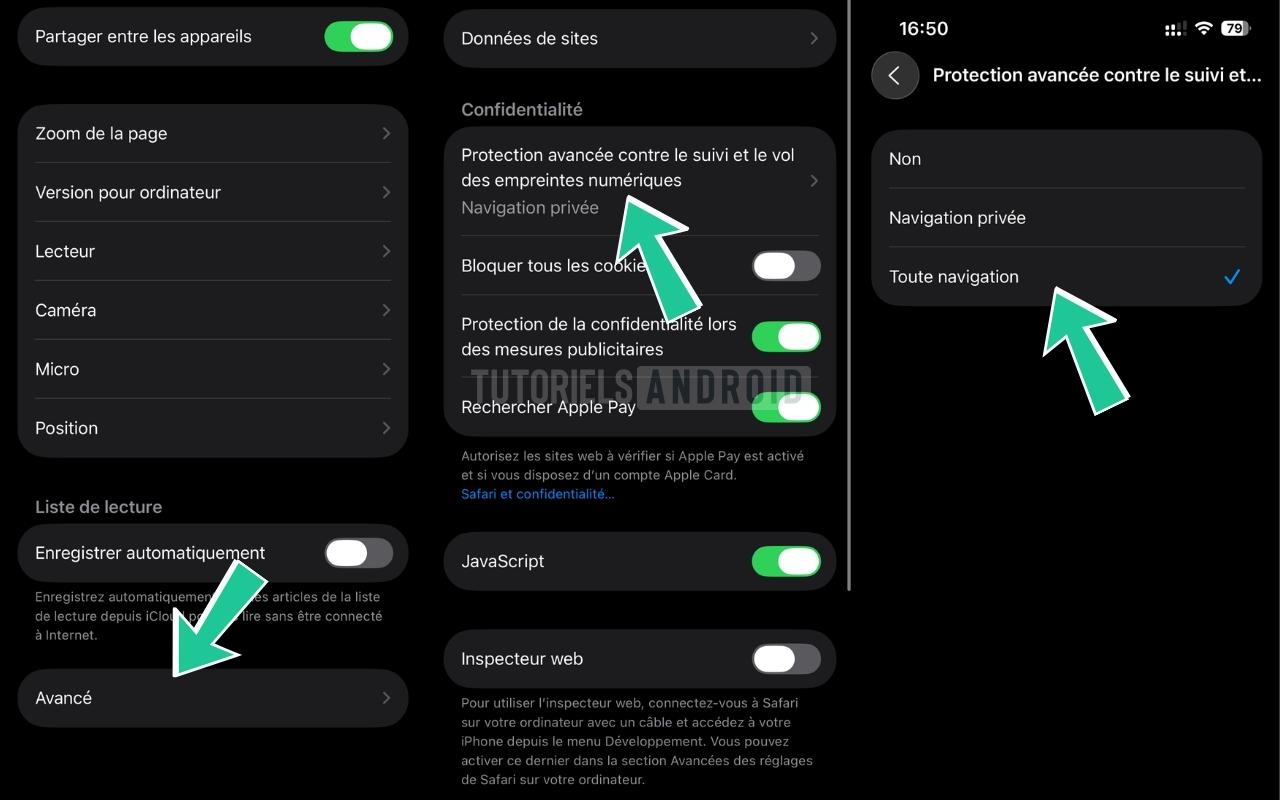
© Beck / Tutoriels-Android.Net – Image réalisée sur iPhone sous (iOS 26) - Activez l’option Toute navigation.
Une fois activée, cette fonction garantit que vos informations personnelles seront cachées, même si vous ne naviguez pas en mode privé.
Elle offre une protection beaucoup plus complète que ce qu’on avait avant, qui ne couvrait qu’une partie de votre activité en ligne.
Donc, pour en bénéficier, il est recommandé de privilégier Safari pour votre navigation.
En bref
iOS 26 ajoute enfin cette option qu’on attendait pour mieux protéger nos données en ligne.
Activez la protection contre l’empreinte numérique dans Safari, et vous voilà déjà bien mieux protégé. Un petit réglage tout bête, mais qui fait vraiment son job