

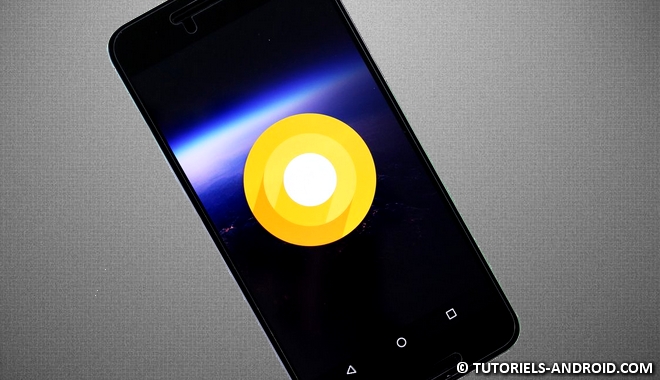
Google vient d’annoncer que « Android O » est désormais disponible en version preview (développeurs) pour les modèles : Google Nexus 5X, Google Nexus 6P, Google Nexus Player, Google Pixel, Google Pixel C et Google Pixel XL.
La mise à jour Android O proposée par Google n’est cependant pas une version finale ou stable de l’OS mais permettra de donner un aperçu de la nouvelle ROM.
Dans le présent tutoriel, nous vous invitons à découvrir et tester les dernières nouveautés d’Android O sur votre Google Nexus 5X/6P/Player et votre Google Pixel/C/XL.
[Firmware Preview] Android O pour Nexus 5X/6P/Player et Pixel/C/XL
Les prérequis nécessaires pour effectuer cette installation
- Installez les drivers ADB et Fastboot sur votre ordinateur en suivant ce tutoriel.
- Téléchargez la preview d’Android O correspondant à votre téléphone depuis le site officiel de Google Android developers.
- Autorisez le débogage USB sur votre téléphone ou votre tablette, si vous ne savez comment le faire, suivez ce lien.
Installer Android O sur votre Google Nexus/Pixel
Attention : flasher une image système réinitialise complètement l’appareil. Commencez par sauvegarder toutes vos données personnelles avant de procéder à l’installation.
- Décompressez le fichier de l’image que vous avez téléchargé sur votre PC.
- Accédez à « C:Program Files (x86)Androidandroid-sdkplatform-tools » et collez tous les fichiers de l’archive que vous venez de décompresser.
- Éteignez complètement votre téléphone.
- Appuyez simultanément sur les touches « VOLUME HAUT + POWER » pour allumer votre appareil en mode fastboot.
- Connectez votre téléphone à votre PC à l’aide d’un câble USB.
- Ouvrez une fenêtre de commandes en maintenant appuyé la touche « SHIFT » puis en cliquant avec le bouton droit de la souris sur une zone vide dans n’importe quel dossier.
- Tapez ensuite la commande :
fastboot devices - Si votre téléphone est reconnu, déverrouillez son bootloader en tapant la commande :
fastboot flashing unlock - Maintenant, pour installer Android O sur votre dispositif, retournez au dossier « platform-tools » et exécutez le fichier « flash-all.bat » en tant qu’administrateur.
- Une fois le statut « Terminé » affiché dans la fenêtre d’invite de commandes, débranchez votre mobile de votre ordinateur puis patientez jusqu’à ce que l’écran de la configuration s’affiche.
- Sélectionnez votre langue puis configurez votre compte Google pour terminer l’installation.
