



Dans ce tutoriel, nous allons vous montrer comment Rooter et installer le CWM (ou ClockWorkMod) et SuperUser sur votre Samsung GALAXY S3 GT-I9300.
Après cette installation, vous allez pouvoir supprimer des applications système, installer des ROMs customs, des Mods ou effectuer des sauvegardes et restaurations Nandroid, etc.
Tutoriels-Android n’est pas responsable si vous endommagez votre téléphone !
Ce dont vous avez besoin pour réaliser cette manipulation
- Un ordinateur sous Windows XP, WIN Vista, WIN 7, WIN 8 ou WIN 10
- Votre mobile doit être reconnu par votre ordinateur, vous devez donc configurer les pilotes USB dessus, vous pouvez utiliser ce package ou les drivers ci-dessous.
- Téléchargez les fichiers suivants :
Mise à jour :
Une nouvelle méthode pour Rooter le GALAXY S3 GT-I9300 avec Cf-Auto-Root est disponible ici.
1. Installation des drivers USB
Pour éviter les messages d’erreurs comme « Waiting device » ou « Error Device not found » qui apparaît lors de l’installation d’un ROOT ou d’une ROM avec Odin3 par exemple, cela signifie qu’il y a un problème avec les pilotes USB de votre appareil, il faut installer correctement les pilotes USB de votre SAMSUNG sur votre ordinateur, pour ce faire, rien n’est plus simple :
- Téléchargez et décompressez le fichier : SAMSUNG_USB_Driver_for_Mobile_Phones.zip – 15.3 MB
- Exécutez l’application « SAMSUNG_USB_Driver_for_Mobile_Phones.exe » en tant qu’administrateur.
- Choisissez la langue et l’emplacement de l’installation puis cliquez sur « Installer« .
- Une fois l’installation terminée, redémarrez votre ordinateur pour appliquer les modifications, voilà votre GALAXY S3 est maintenant reconnu et vous pouvez terminer ce tutoriel.
2. Installation du CWM recovery + ROOT + SuperUser
- Lancez le logiciel « Odin3 v1.85.exe » en tant qu’administrateur et placez le fichier « CF-SGS3-CWM-v5.5-v1.5.tar » dans l’onglet « PDA« .
- Ne pas cocher la case « Re-Partition« .
- Les cases « F. Reset Time » et « Auto Reboot » doivent être cochées.
- Éteignez complètement votre téléphone puis redémarrez-le en appuyant simultanément sur les touches « VOLUME MOINS + HOME + POWER » jusqu’à l’apparition du message « Warning!!« , à ce moment-là, relâchez les trois touches puis appuyez sur « VOLUME PLUS » pour accéder au mode download.
- Connectez votre mobile à votre PC via le câble USB et vérifiez que la case « ID:COM » est devenue jaune avec un message « 0:[COMx]« , x est le numéro de votre port USB.
- Cliquez sur « Start » pour commencer l’installation du CWM.
- Une fois l’installation terminée, Odin3 va afficher le message « PASS! » en vert, voilà, votre mobile va redémarrer tout seul.
- Voilà, jusqu’ici, le CWM recovery s’est bien installé, maintenant, avec ce recovery vous allez installer le fichier du root « CWM-SuperSU-v0.89.zip« .
- Connectez votre téléphone à votre PC et collez le fichier « CWM-SuperSU-v0.89.zip » à la racine de votre carte SD (SDCARD) ou sur votre carte mémoire.
- Éteignez complètement votre mobile.
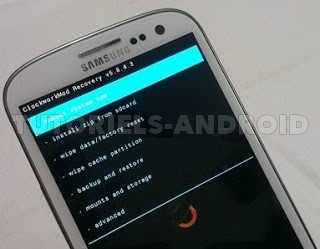
- Maintenez les touches « Volume haut + Home + Power » enfoncés jusqu’à l’affichage du logo « Samsung« , à ce moment-là, relâchez les 3 touches pour accéder au mode CWM recovery.
- Une fois le menu CWM affiché, choisissez « install zip from sdcard » puis « choose zip from internal sdcard » ou « choose zip from external sdcard » selon l’emplacement de votre fichier.
Le tactile ne fonctionne pas dans le CWM recovery, utilisez les touches « Volume plus et Volume moins » pour sélectionner et la touche « Power » pour confirmer.
- Sélectionnez le fichier « CWM-SuperSU-v0.89.zip » puis appuyez sur « Power » pour commencer l’installation.
- Une fois l’installation finie, retournez avec « *****Go Back***** » et choisissez « Reboot system now« .
- Voilà votre Samsung GALAXY S3 va redémarrer avec le ROOT, le Superuser et le CWM installés.
- Pour mieux profiter du ClockworkMod recovery il est conseillé d’activer les sources inconnues sur votre mobile et installer l’application : CWMManager-SGS3-v3.60.apk
- N’oubliez pas de vérifier que le ROOT est fonctionnel sur votre mobile en utilisant l’application suivante : cliquer ici


C'est pas grave… Notre ami a résolu son problème et, c'est pas clair, mais semble avoir trouvé la bonne ligne et moi je n'ai pas installé de CWM ou de TWRP encore… 😉 Donc pour moi, c'est normal…
C'est étrange !!!
Le CWM s'installe correctement à l'étape 7 ou non ? après le redémarrage en mode recovery, tu as bien la version de CWM affichée en haut de l'écran ou pas?
Merci BECK… Sauf que… Actuellement, comme Navy262 hier, je n'ai que "apply update from external storage", ce qui posait problème à Navy… Mais nous n'avions pas "choose zip from external sdcard" …
Oui en installant le fichier "CF-SGS3-CWM-v5.5-v1.5.zip"(étapes 1 à 5), nous allons obtenir le "CWM recovery" avec ce dernier nous allons installer le fichier du root en choisissant "install zip from sdcard" puis "choose zip from internal sdcard".
Ok, je vais ajouter ça au tuto 🙂
Merci
De rien! 😉
Oui, c'est ça, BECK… En fait, ce tuto part du principe que tu as déjà un custom recovery puisqu'il y a "install zip from sd card"… Peut-être faudrait-il ajouter une petite précision entre parenthèses dans le 9°…? Car quand on n'a fait qu'un root comme moi et aucune autre modif, on peut être un peu perdu…;-)
Bonsoir
Tu peux suivre le nouveau tutoriel pour rooter facilement ton I9300 avec Cf-Auto-Root : tutoriels-android.com/2013/07/rooter-un-samsung-galaxy-s3-i9300-avec-cf-auto-root.html
Edit: si tu veux installer un custom recovery, suis le tuto : tutoriels-android.com/2013/09/installer-le-twrp-recovery-sur-son-galaxy-s3-i9300.html
Tout est ok
Plus de jus dans mon S3
je patienterai jusqu'à demain pour CM11 M6
Merci de m'avoir aidé
Bonne nuit !!!
Bye
et bien ecoute ca marche !
j'ai maintenant sdcard/up.date.zip etc
j'avais mis mon identifiant et mdp samsung que je n'avais plus puisque j'avais reseté les rom pour installer CM11
c'est probablement ça !!?
cool je continue ….
a suivre
je compte mettre CM11 M6 …..
4) Réinstaller ta rom et tout recommencer
5) Attendre BECK qui aura d'autres idées, notamment sur cette histoire de signature… Ca ne m'est jamais arrivé…
Mais ne t'inquiète pas, c'est énervant, je sais, mais il y a toujours une solution… 😉
Tu peux essayer plusieurs choses :
1) Refaire le root
2) Re-télécharger les fichiers sauf odin ou essayer avec un autre odin
3) Refaire les manips avec les nouveaux fichiers
J'ai remis mon identifiant et mot de passe samsung dans le S3 et je recommence la procédure ….
On ne sait jamais
si
donc on a la meme chose
dans apply from external storage j'ai ce fameux fichier que j'ai positionné sur ma carte externe CWM 0.89
et quand je selectionne CWM 0.89
il ne valide pas l'installation pour un probleme de signature
c'est en rouge dans le déroulé des instructions
Voili voila le blême
Oui… J'ai comme toi et quand je vais dans "apply update from external storage", j'ai tous mes fichiers : c'est la carte externe… Donc toi, tu n'as pas accès à ta carte externe…
j'ai une carte externe puisque j'y ai mis le fichier CWM !
il y a tous mes fichiers aussi
Là n'est pas le problème
c'est que d'abord je n'ai pas comme toi
install zip from sdcard et choose zip from sdcard
mais seulement apply update from external storage
j'ai une carte externe puisque j'y ai mis le fichier CWM !
il y a tous mes fichiers aussi
Là nn'est pas le problème
c'est que d'abord je n'ai pas comme toi
« install zip from sdcard » puis « choose zip from sdcard ». – See more
at:
tutoriels-android.com/2012/09/rooter-et-installer-superuser-et-cwm.html#sthash.glYnIgnH.dpuf"install zip from sdcard et choose zip from sd card" mais seulement
"apply update from external storage"
« install zip from sdcard » puis « choose zip from sdcard ». – See more
at:
tutoriels-android.com/2012/09/rooter-et-installer-superuser-et-cwm.html#sthash.glYnIgnH.dpuf
« install zip from sdcard » puis « choose zip from sdcard ». – See more
at:
tutoriels-android.com/2012/09/rooter-et-installer-superuser-et-cwm.html#sthash.glYnIgnH.dpuf
Mais il y a un problème sur le tuto. J'ai la même configuration que toi quand tu sors du root… Quand je vais dans apply…, j'ai mes films, etc. Tu veux dire que toi tu n'as rien ou tu n'as pas de carte externe?
J'avais mis le fichier "CWM….0.89.zip" sur ma carte sd
et quand je l'ouvre en mode recovery
par "apply update from external storage"
il m'indique que "vérification signature failed"
Sur un site j'ai vu ceci
"Si soucis de signature, il suffit de désactiver l'option de vérification
des signatures dans le Recovery (toggle signature vérification)"
Encore faut il avoir acces à "toggle signature verification"
Je cherche sur le net ……
C'est le troisième mais avant il faut que tu mettes le fichier zip à cet endroit-là, c'est-à-dire sur ta carte externe… Mais pour ca, il te faut rallumer le téléphone et le déplacer…
Pardon, j'ai buggé! Regarde ci-dessus. J'ai rectifié…!
j'ai
"reboot systeme now
apply update from ADB
apply updtae from external storage
wipe data factory reset
wipe cache partition
apply update from cache"
c'est tout
bonsoir,
oui c'est ça …
j'ai suivi la procédure…
Bonsoir Navy262… Tu n'as pas install zip from external sd card?
jusqu'au 8 ok
au 9 je n'ai pas "install zip from sdcard" ni "choose zip from sd card"
mais "apply update from external storage"
si je passe par ".apply…external storage" pour sélectionner "CWM….0.89.zip"
il y a en rouge une erreur de signature
Si tu peux m'éclairer
Merci