



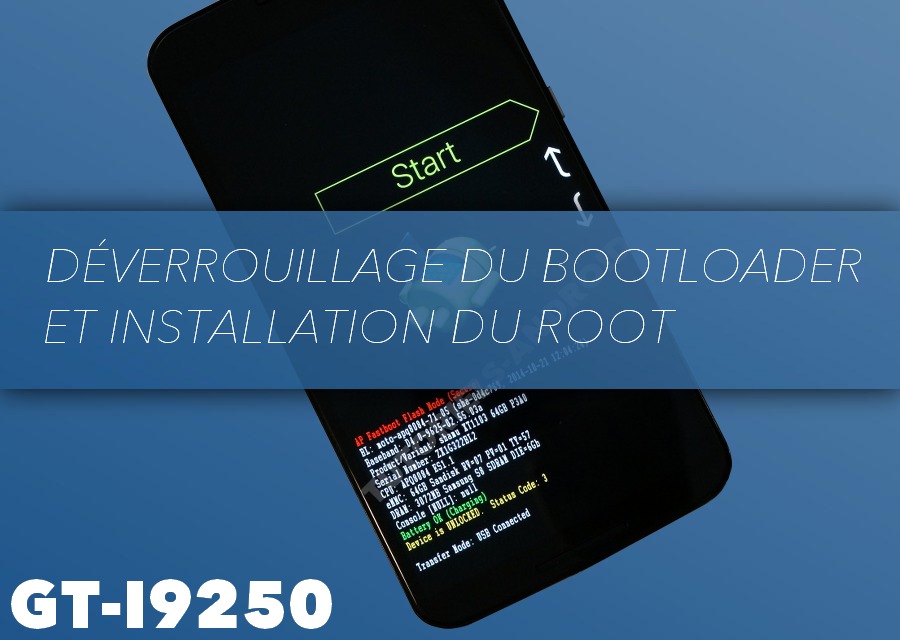
Le tutoriel d’aujourd’hui sera divisé en deux parties, la première partie consiste à déverrouiller le bootloader de votre mobile et la deuxième sur l’installation du ROOT et l’application SuperUser.
Cette manipulation a été testée sur les trois systèmes d’exploitation : Windows, Linux et MacOS.
SOMMAIRE :
Les prérequis nécessaires
- Activez le débogage USB sur votre téléphone.
- Téléchargez et décompressez le fichier « Galaxy_Nexus_Root.zip – 5.8 MB« , vous allez obtenir un dossier nommé GNR, collez-le dans votre disque local (C:) ou sur votre bureau.
1. Déverrouillage du Bootloader
Sous Windows
Avant de commencer, téléchargez et installez les pilotes USB de votre mobile sans installer Kies. Ensuite, connectez votre mobile à votre ordinateur via le câble micro-USB puis accédez à « Panneau de configuration > Matériel et audio > Gestionnaire de périphériques » pour vérifier que les drivers sont fonctionnels et votre mobile est reconnu, sinon réinstallez le logiciel des pilotes USB.
- Éteignez complètement votre mobile puis rallumez-le en mode « fastboot » en appuyant simultanément sur les touches « Volume haut + Volume bas + Power« .
- Connectez votre Nexus à votre ordinateur via le câble micro-USB.
- Appuyez sur « WIN +R » pour accéder au terminal de Windows.
- Dans le terminal, tapez la commande « CD GNR » puis appuyez sur « Entrer« .
- Maintenant pour déverrouiller le bootloader, tapez la commande : fastboot oem unlock
- Sur votre mobile, un message s’affiche (Unlock bootloader?) vous demandant de confirmer le déverrouillage, sélectionnez « YES » avec les touches « Volume haut » ou « Volume moins » pour confirmer.
- Voilà votre Bootloader est déverrouillé avec succès.
Sous Linux
- Décompressez le fichier ZIP que vous avez téléchargé dans les prérequis, puis lancez le terminal et tapez la commande : cd /GNR
- Tapez ensuite « ./fastboot-linux oem unlock » ou « sudo ./fastboot-linux oem unlock« .
- Confirmez l’avertissement sur votre mobile en choisissant « Yes« .
Sous MacOS
- Connectez votre téléphone à votre MAC via le câble USB.
- Lancez le terminal puis tapez la commande « cd /GNR« , si vous avez décompressé le fichier ZIP dans le bureau, tapez « cd desktop » puis « cd GNR« .
- Voilà ! Maintenant pour déverrouiller le Bootloader du téléphone, tapez « ./fastboot-mac oem unlock« .

- Acceptez l’avertissement sur votre mobile pour terminer.
2. Installation du ROOT et SuperUser
Vous avez réussi à déverrouiller le Bootloader de votre mobile ? Passons-nous maintenant à la deuxième étape dans laquelle nous allons installer le SuperUser sur notre GT-I9250 :
Installation sous Windows
- Si vous possédez un ordinateur fonctionnant sous Windows, relancez la fenêtre de commandes puis tapez : fastboot boot boot.img
- Patientez le temps d’installation, dans quelques secondes, votre téléphone va redémarrer tout seul avec le ROOT et l’application SuperUser installés.
Installation sous Linux et MacOS
Pour les utilisateurs de Linux, reconnectez votre téléphone au PC puis dans la fenêtre de commandes, tapez : ./fastboot-linux boot boot.img
Si vous possédez un MacBook, rebranchez votre mobile via le câble micro-USB puis relancez le Terminal. Ensuite, tapez la commande « ./fastboot-mac boot boot.img » pour installer le ROOT sur votre mobile.
Vérification du ROOT
Maintenant pour vérifier que le ROOT est fonctionnel sur votre GT-I9250 :
- accédez à Google Play et vérifiez que l’application « SuperUser » est à jour.
- installez l’application : Vérificateur de ROOT
- quittez Google Play puis lancez le vérificateur que vous venez d’installer.
- touchez « VÉRIFIER LE ROOT » et acceptez les droits super-utilisateur en touchant « Grant » (ou Autoriser).
- patientez le temps de la vérification, dans quelques secondes, un message sera affiché vous informant que votre appareil est rooté.

Bonsoir
Réinstalle les drivers USB et refais la manip 🙂
Bonjour, voila j'ai suivit toute les étapes à la lettres mais quand j'execute la commande "fastboot oem unlock" j'ai un waiting for device qui est interminable, auriez vous une solution ?
Dégouté; mon phone est tombé ce matin !!!Crac!!! LCD HS, tout noir
plus qu'a acheter un LCD sur Eb.. (70 euros, arrf)
Oui… Tu pourras installer une rom custom 4.4 mais il n'y a pas encore de rom officielle kitkat pour ton mobile….
Hello;
Cela m'as l'air clair, je pense que je vais enfin oser… apres 2 an 1/2 d'utilisation à la régulière de mon Gnexus.
Pour etre certain de bien tout comprendre: mon phone sera donc bien "rooté" suite à cette manip?? ce qui me permettra entre autre de pouvoir ensuite tenter d'y installer le kitkat 4.4… c'est juste??
Merci d'avance pour vos réponses… et je vous tiens informé à l'issu de la manip.
De rien cher ami et merci à toi aussi pour ton retour positif 🙂
super tuto
merci pour ce travail qui m'a permis de me lancer