



On a tous ce moment où un numéro nous dérange sans qu’on veuille forcément le bloquer. Peut-être que c’est quelqu’un qu’on connaît, un collègue un peu insistant, ou simplement un contact qu’on préfère éviter pour un moment.
Sur iPhone, il n’existe pas d’option “ignorer ce numéro” au sens strict, mais il existe une astuce que j’utilise depuis un certain temps pour ignorer les appels sur iOS 26, sans bloquer personne et sans perdre ma tranquillité.
Alors voici l’astuce que j’utilise pour ignorer les numéros auxquels je ne veux pas répondre sur iOS 26.
→ Découvrez aussi : J’ai enfin reçu iOS 26 sur mon iPhone, voici mon test et avis
Pourquoi je préfère ignorer plutôt que bloquer
Bloquer un numéro, c’est radical. L’appel n’arrive même pas à destination, et parfois, ça peut créer des malentendus.
Personnellement, je préfère que l’appel passe — mais en silence. Ainsi, je garde le contrôle : si j’ai envie de rappeler plus tard, je peux.
C’est exactement ce que permet iOS grâce à une fonction un peu cachée mais terriblement efficace : le mode Concentration (anciennement “Ne pas déranger”).
Comment fonctionne le mode concentration sur iOS 26
Depuis iOS 15, Apple a complètement repensé le mode “Ne pas déranger”. Il fait désormais partie d’un système plus large appelé Concentration.
L’idée est simple : tu peux créer différents profils — travail, sommeil, repos, temps pour soi, etc. — et choisir qui peut vous contacter ou quelles applis peuvent vous envoyer des notifications pendant ces moments.
La bonne nouvelle, c’est qu’on peut détourner cette fonction pour créer un mode spécial “Ignorer certains appels”.
Créer un nouveau mode pour ignorer les appels indésirables
Voici la méthode que j’utilise, étape par étape :
- Entrez dans les Réglages de votre iPhone.
- Descendez jusqu’à Concentration.
- Appuie sur “+” pour ajouter un nouveau mode.
- Choisissez Personnalisé, puis donnez-lui un nom, par exemple “Ignorer Appels”.
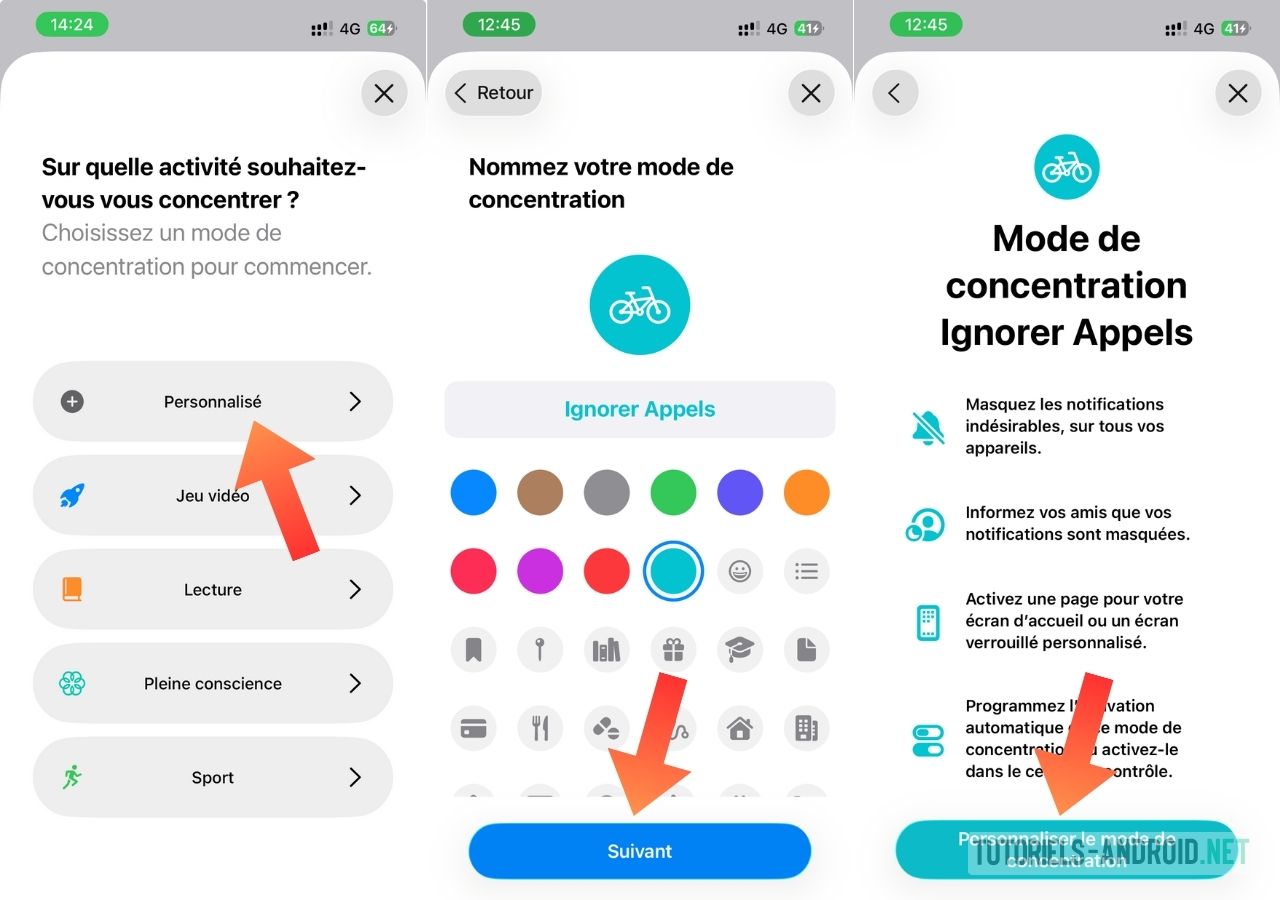
- Sélectionnez la couleur et l’icône pour le reconnaître facilement.
- Cliquez sur “Personnaliser le mode de concentration”.
Voilà, vous venez de créer votre propre mode de concentration !
Mais maintenant, il faut le configurer pour qu’il laisse sonner uniquement certaines personnes, et ignore le reste.
Créer une “liste blanche” de contacts autorisés
Dans votre nouveau mode “Ignorer Appels”, sélectionnez uniquement les contacts d’urgence que vous souhaitez autoriser à vous appeler. Ces contacts seront exclus des notifications bloquées :
- Appuyez sur “Personnes”.
- Choisissez “Autoriser les notifications de”.
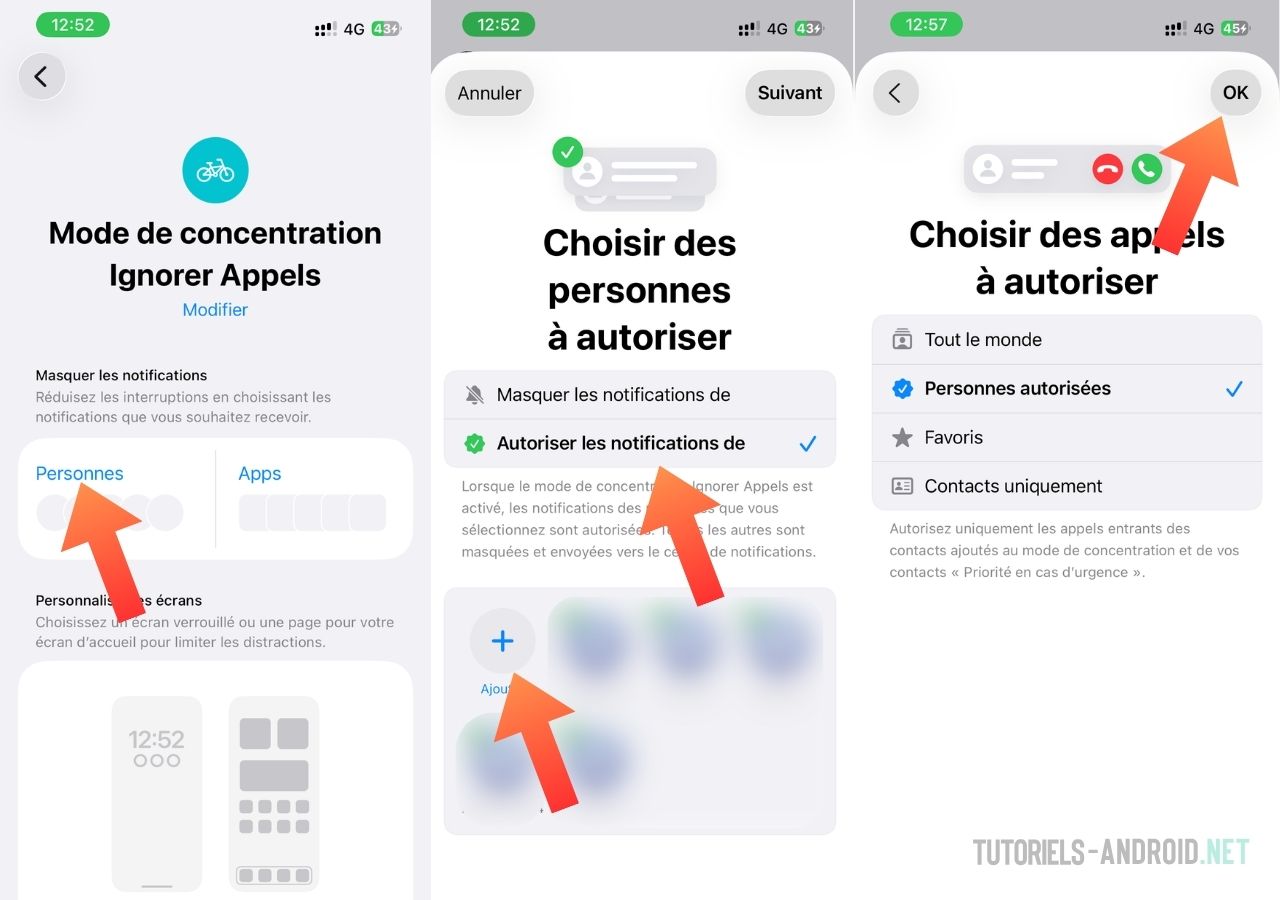
- Ajoutez ensuite les personnes dont tu veux toujours recevoir les appels (amis proches, famille, collègues importants, etc.), puis touchez “Suivant”.
- Gardez “Personnes autorisées” cochée, puis cliquez sur “OK”.
- Quittez les réglages, puis faites glisser le centre de contrôle vers le bas et activez votre nouveau mode.
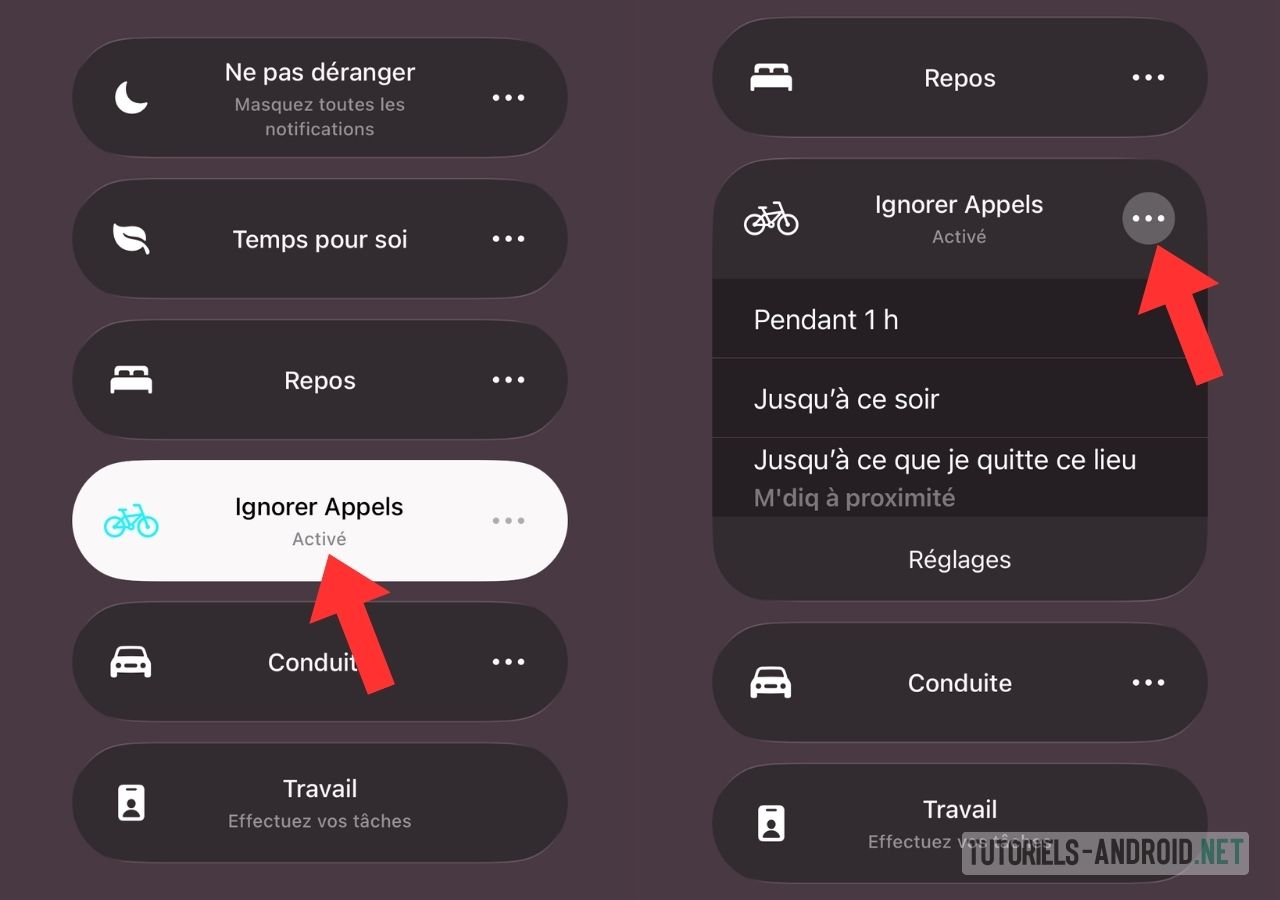
- Vous pouvez personnaliser sa durée d’activation en touchant les trois points devant “Ignorer Appels”.
Vous pouvez aussi ajouter les applis essentielles à votre liste de concentration, les autres resteront silencieuses tant que le mode “Ignorer Appels” est activé.
Quand vous activez ce mode, seuls les contacts autorisés vous feront sonner.
Les autres, y compris celui que vous souhaitez éviter, seront automatiquement mis en silence : pas de sonnerie, pas de vibration, mais l’appel restera visible dans l’historique.
Une alternative encore plus discrète : les contacts favoris
Si vous ne voulez pas activer le mode Concentration tout le temps, il existe une autre astuce :
- Ouvrez l’application “Contacts”, touchez “Appels”, puis cliquez sur “Modifier”.
- Sélectionnez “Modifier les favoris”.
- Appuyez sur “+” et ajoutez les contacts que vous souhaitez inclure dans votre liste blanche.
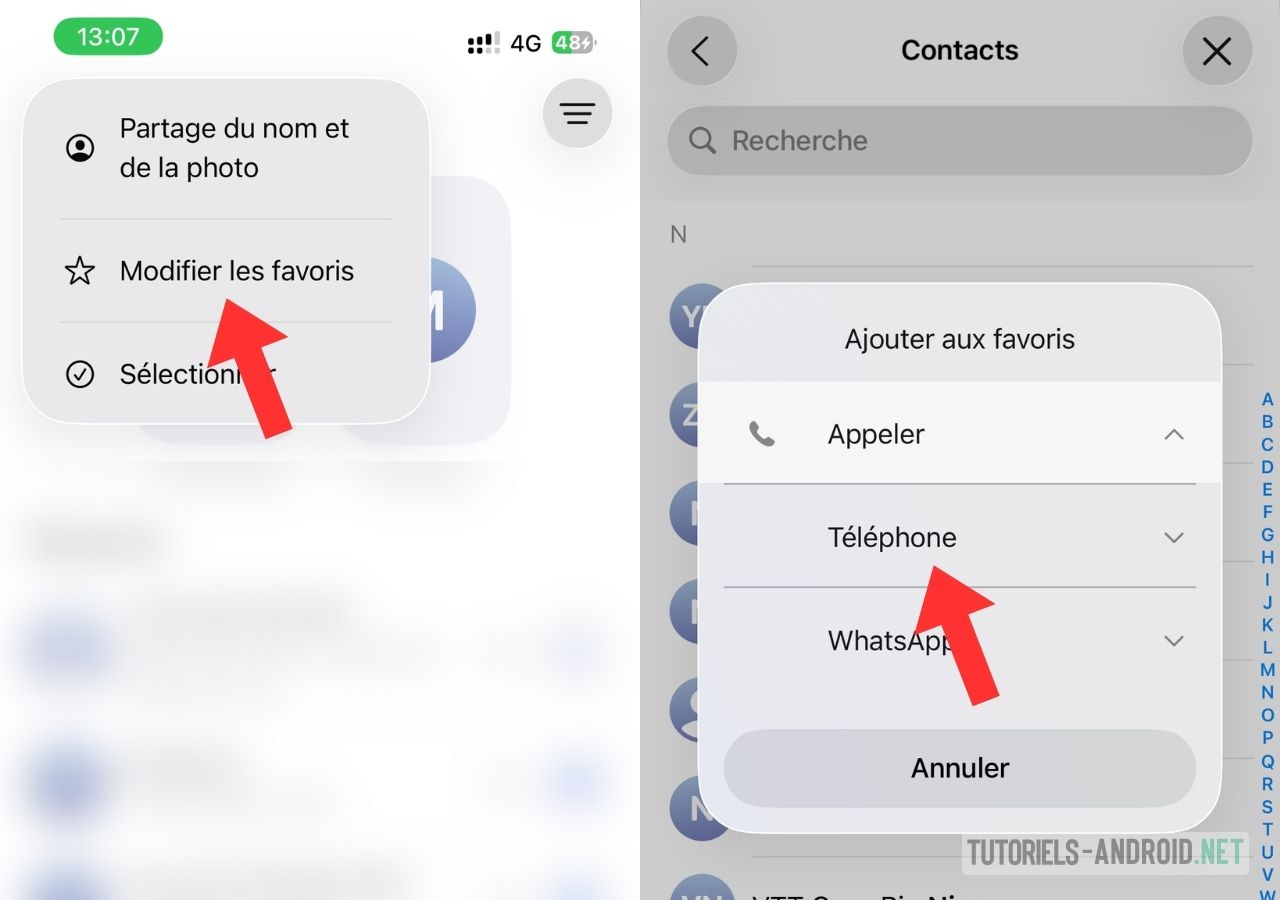
- Cliquez sur “Appeler”, puis choisissez “Téléphone”.
- Touchez l’icône “OK” et quittez.
- Ensuite, allez dans “Réglages” → “Concentration” → “Repos”, puis cliquez sur “Personnes”.
- Dans “Autoriser les appels de”, sélectionnez “Favoris”.
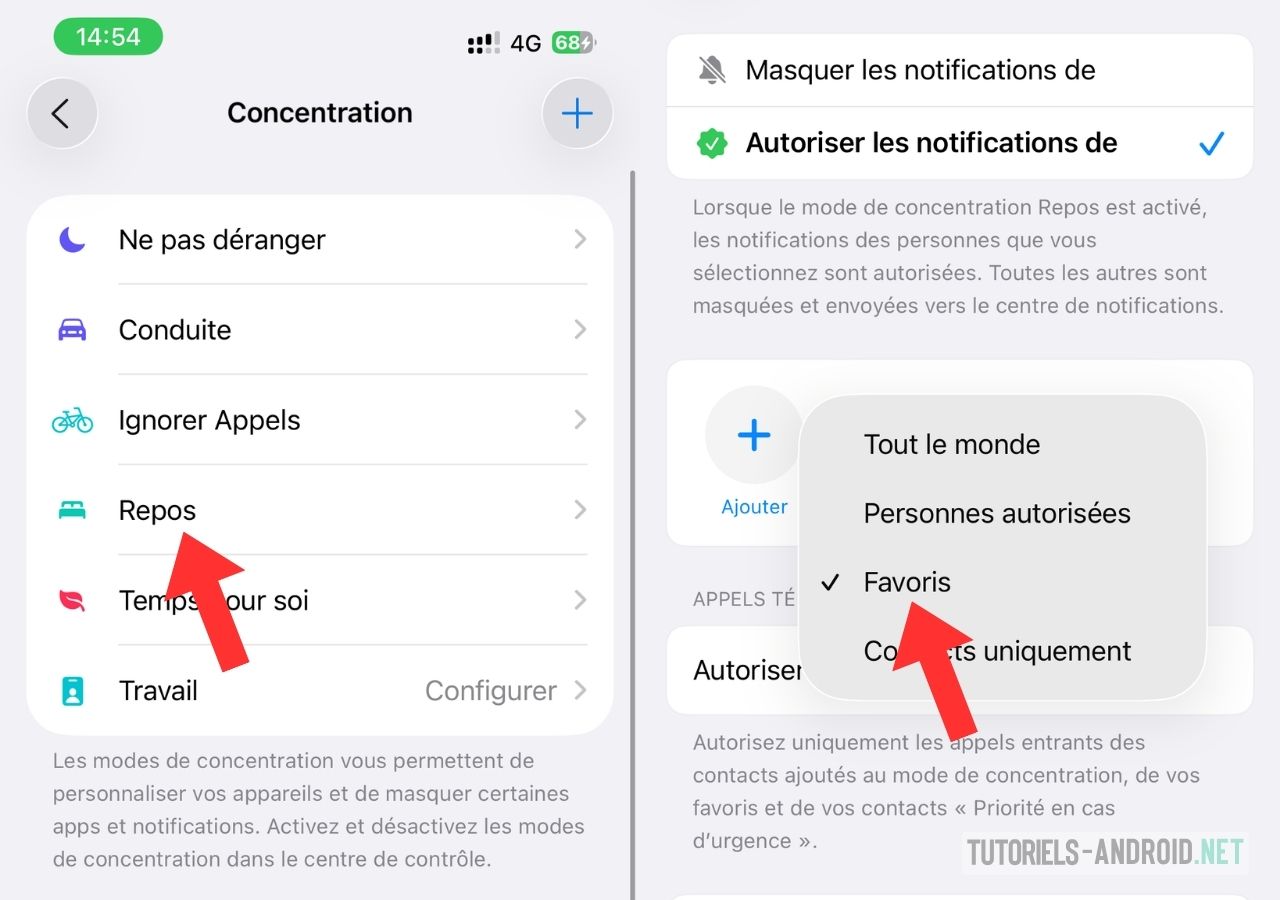
- Enfin, quittez les réglages, puis activez le mode “Repos” dans le centre de contrôle.
Modifier ou planifier une période de concentration
Si vous voulez que ce mode “Ignorer Appels” s’active automatiquement (par exemple le soir, au travail ou pendant votre temps libre), vous pouvez le programmer.
- Entrez dans “Réglages → Concentration → Ignorer Appels”.
- Appuyez sur “Ajouter un programme”.
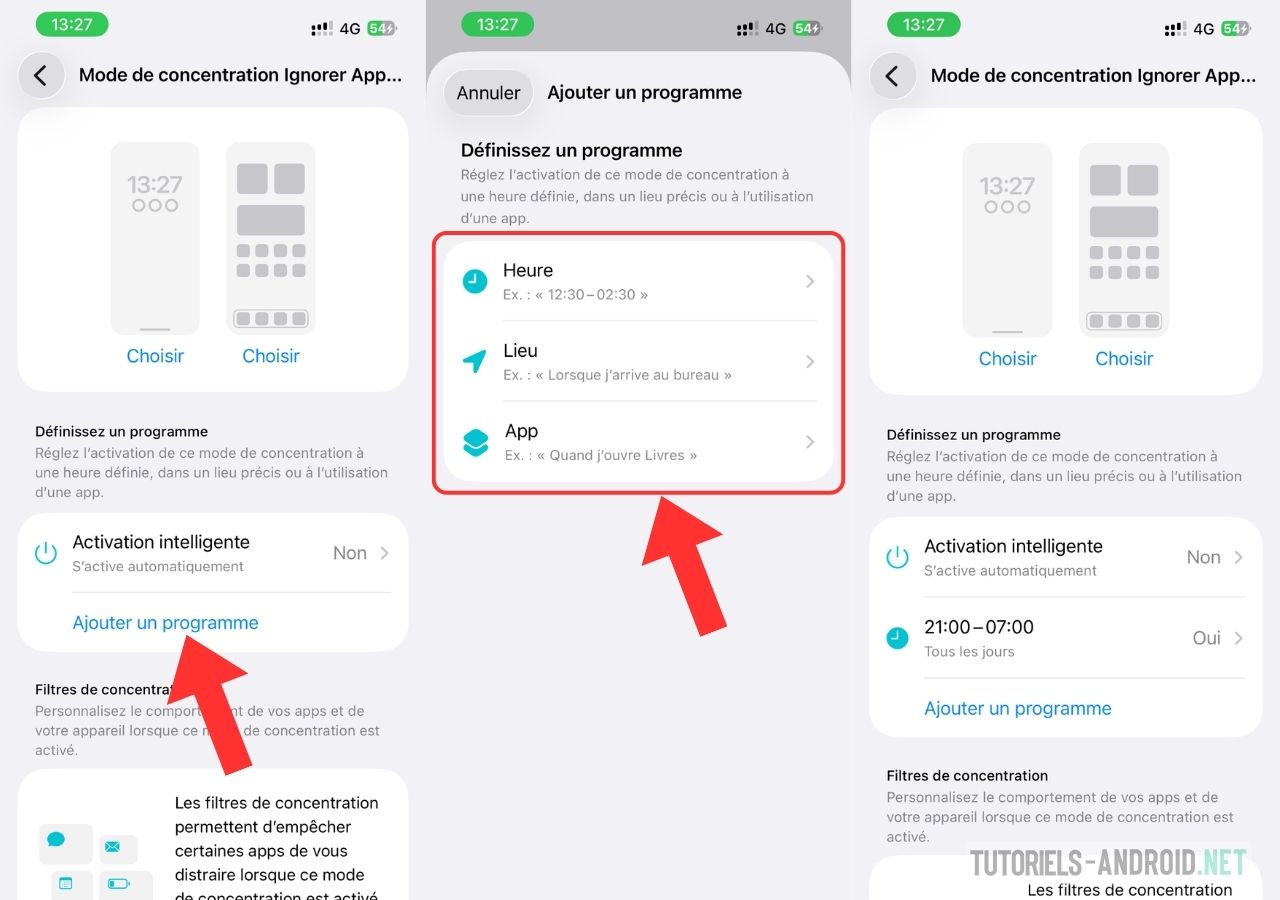
- Choisissez l’un des déclencheurs suivants :
- Heure : par exemple tous les jours de 21h à 7h.
- Lieu : le mode s’active quand vous arrivez à votre bureau ou à la maison.
- App : activez-le quand vous ouvrez une appli spécifique (par exemple Netflix ou Notes).
Vous pouvez aussi activer ou désactiver le mode manuellement depuis le Centre de contrôle en appuyant sur l’icône “Lune”.
Ce que j’aime dans cette méthode
- Elle est douce : vous n’avez pas besoin de bloquer quelqu’un, ni de justifier votre silence.
- Elle est personnalisable : vous pouvez avoir un mode pour le travail, un pour le repos et un autre juste pour filtrer certains appels.
- Et surtout, elle est invisible : la personne ignorée ne saura jamais que vous avez utilisé une astuce pour ne pas répondre.
Attention à ne pas tout filtrer
Si vous activez “Personnes autorisées”, tous les numéros non inclus dans votre liste blanche seront mis en silence — même ceux que vous n’avez pas spécialement l’intention d’ignorer.
Il faut donc bien vérifier votre configuration avant d’activer le mode pour éviter de rater un appel important.
Si vous voulez être plus souple, vous pouvez personnaliser “Favoris” au lieu de “Personnes autorisées”. Ensuite, vous n’avez qu’à retirer le numéro gênant de vos favoris pour qu’il soit automatiquement ignoré quand le mode est actif.
En résumé
Ignorer les appels gênants sans les bloquer est tout à fait possible grâce aux modes de concentration d’iOS 26
En créant votre propre mode et en le configurant correctement, vous pouvez choisir exactement qui peut vous joindre et quand, sans qu’aucune sonnerie ne vienne vous déranger.
Et si vous voulez aller encore plus loin, ajoutez une sonnerie silencieuse à ce contact précis ou programmez votre mode pour qu’il s’active automatiquement selon votre emploi du temps.