






Dans ce tutoriel, je vais vous expliquer comment utiliser PairDrop, l’outil que j’ai adopté pour partager mes fichiers entre Android, iPhone, PC Windows et Mac sans aucune complication.
Je vous montrerai pourquoi c’est plus sûr que la plupart des alternatives, comment ça se compare à LocalSend, et surtout comment l’utiliser efficacement au quotidien.
Vous découvrirez aussi tous les aspects sécurité qui font que je lui fais confiance pour mes documents importants.
Qu’est-ce que PairDrop exactement ?
PairDrop permet de partager instantanément des images, des vidéos, des PDF et des liens avec des appareils à proximité via une connexion peer-to-peer, entièrement open source, sans configuration ni inscription.
La simplicité de l’outil est unique et similaire à AirDrop d’Apple : vous ouvrez simplement Pairdrop.Net sur chacun de vos appareils, et ils apparaissent automatiquement avec des noms aléatoires amusants.
PairDrop fonctionne sur tous les appareils avec un navigateur web moderne, ce qui signifie que vous pouvez envoyer des photos en qualité originale et des fichiers de votre téléphone Android vers votre MacBook ou vice versa, ainsi que les partager avec vos amis qui utilisent iOS et Android, sans avoir besoin d’installer quoi que ce soit !
Ce que j’ai vraiment aimé avec PairDrop, c’est son interface ultra simple et sa stabilité, avec des transferts bien plus rapides que sur Snapdrop.
Sécurité : vos fichiers sont-ils vraiment protégés ?
La sécurité était ma principale préoccupation avant que j’adopte PairDrop, et je peux vous rassurer sur plusieurs points cruciaux.
Quand vous envoyez des fichiers sur le même réseau, PairDrop utilise des connexions peer-to-peer avec WebRTC. Quand vous envoyez des fichiers via Internet, PairDrop utilise un serveur comme relais. Dans les deux cas, vos données restent chiffrées.
La nature P2P de ces connexions signifie que les fichiers ne passent pas par des serveurs cloud comme SwissTransfer, ce qui améliore la confidentialité et la sécurité pendant les transferts. C’est exactement ce que plusieurs d’entre vous recherchaient : une solution qui protège vraiment vos données.
PairDrop fonctionne aussi bien sur les réseaux locaux que distants, sans stocker aucun fichier ni donnée utilisateur. Aucun historique n’est conservé, aucun tracking n’est effectué, et aucune inscription n’est requise.
Même quand les appareils appariés en dehors de votre réseau local qui sont derrière un NAT sont connectés automatiquement via le serveur TURN de PairDrop, le chiffrement reste actif et vos fichiers ne sont jamais stockés sur leurs serveurs.
PairDrop vs LocalSend : les différences que j’ai observées
Ayant testé les deux solutions, je peux vous expliquer leurs différences principales selon mon usage quotidien.
PairDrop fonctionne entièrement dans le navigateur. Il fonctionne dans n’importe quel navigateur web sans avoir besoin d’installer de logiciel, mais il lui manque la capacité de LocalSend à fonctionner en arrière-plan et accepter automatiquement les transferts de fichiers.
Le point important : les fichiers peuvent parfois passer par un serveur relais quand vos appareils ne sont pas sur le même réseau.
LocalSend, d’autre part, ne nécessite pas de connexion internet et est plus fiable pour le transfert de fichiers cross-platform. Contrairement à Snapdrop et PairDrop qui nécessitent une connexion internet pour charger la page, LocalSend ne nécessite aucune connexion internet du tout.
Donc, choisissez PairDrop si vous voulez une solution rapide basée sur navigateur sans installation. Choisissez LocalSend si vous transférez souvent de gros fichiers ou travaillez fréquemment hors ligne.
Comment utiliser PairDrop ?
Voici comment vous pouvez procéder pour transférer des fichiers avec PairDrop :
Étape 1 : Accès au service et identification des appareils
Ouvrez Pairdrop.Net sur chacun de vos appareils (smartphone, tablette, ordinateur). Aucune inscription n’est nécessaire, ce qui est formidable.

Chaque appareil apparaît avec un nom unique et amusant. L’outil génère des noms mémorables comme “Purple Penguin” ou “Green Dragon”, ce qui rend l’identification très simple. Mais vous pouvez bien sûr les changer en cliquant simplement sur “Vous êtes connu comme”.
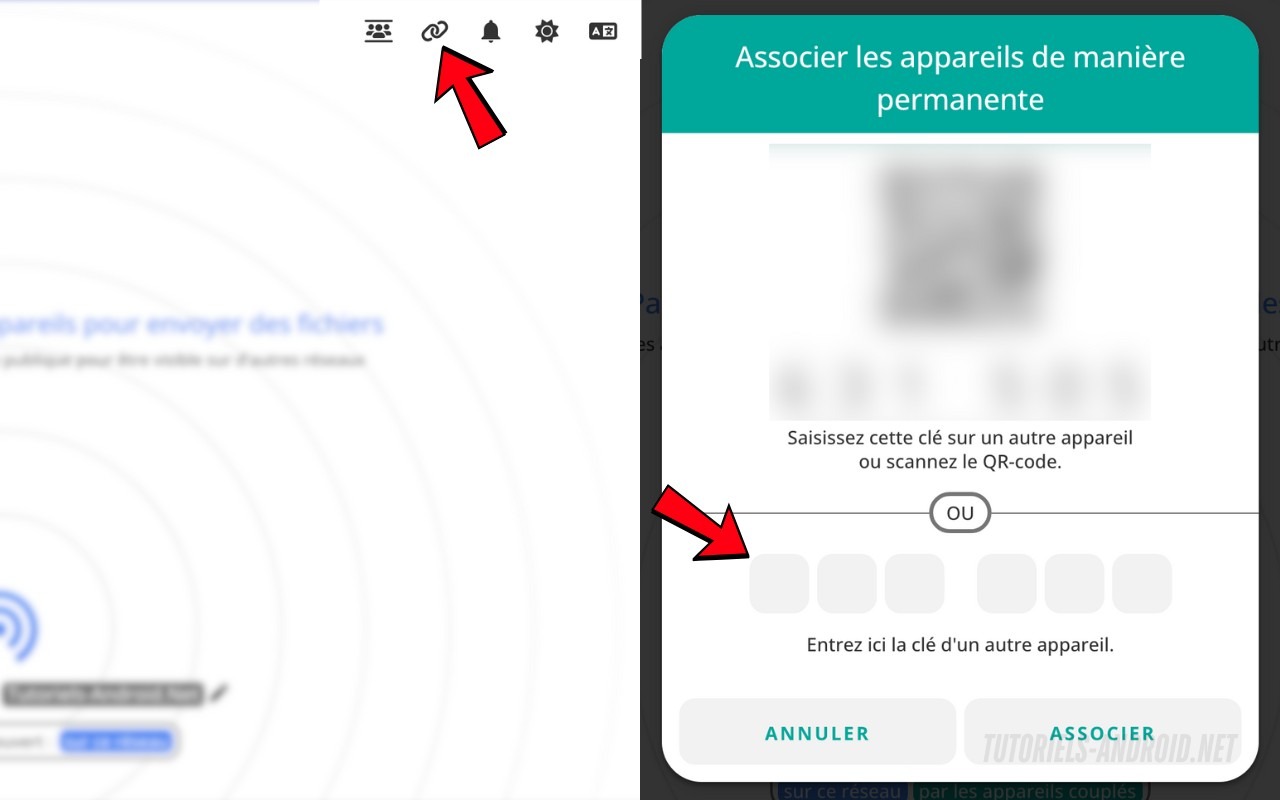
Si votre appareil n’est pas reconnu, cliquez sur l’icône de connexion en haut à droite pour obtenir votre code secret. Ensuite, ouvrez le site sur l’autre appareil, cliquez sur la même icône et saisissez votre code : votre appareil sera reconnu immédiatement.
Étape 2 : Envoi du fichier
Pour envoyer un fichier, cliquez sur l’icône de l’appareil souhaité. Une fenêtre de sélection s’ouvre immédiatement. Choisissez le fichier dans votre explorateur, puis glissez-déposez-le dans la fenêtre : le transfert démarre instantanément.

Étape 3 : Acceptation sur l’appareil destinataire
L’appareil destinataire reçoit une notification. Cliquez simplement sur « Accepter » pour télécharger le fichier.
Cet outil de transfert de fichiers peut connecter des appareils via votre point d’accès mobile et fonctionne également sur les Wi-Fi publics ou derrière un VPN.