



Le partage de fichiers entre différents appareils reste l’un des défis quotidiens les plus agaçants en 2025. Vous avez un PC Windows, un iPhone, peut-être une tablette Android et un MacBook ? Félicitations, vous connaissez sûrement la galère.
Vous avez sûrement essayé de transférer un fichier de votre PC vers votre smartphone Android ou votre Mac et vous vous êtes retrouvé bloqué ? AirDrop, super pratique sur Apple, ne fonctionne pas avec Windows ou Android…
Et pour les solutions cloud comme WeTransfer ou SwissTransfer, il faut souvent attendre longtemps que les fichiers se téléversent et se téléchargent, ce qui peut devenir frustrant pour les fichiers volumineux. Pour simplifier tout ça, je partagerai avec vous un outil pratique pour transférer facilement vos fichiers entre tous vos appareils.
Le problème qu’on connaît tous
AirDrop marche super bien si vous êtes tout Apple. Quick Share aussi, côté Android. Mais si vous mélangez les plateformes ? Là c’est une autre histoire.
La plupart d’entre nous finissent par utiliser des solutions de contournement : s’envoyer des fichiers par email, passer par Google Drive, utiliser WhatsApp Web, ou ressortir la bonne vieille clé USB.
Ces méthodes fonctionnent, mais elles ont leurs limites : dépendance à internet, questions de confidentialité, ou tout simplement la lenteur du processus.
LocalSend : mon coup de cœur absolu
Alors, accrochez-vous parce que ça va vous changer la vie. LocalSend, c’est cette petite application open source qui fait exactement ce qu’on attend d’elle : elle partage vos fichiers entre tous vos appareils, peu importe leur système, rapidement et sans connexion Internet. Pas besoin de cloud, pas de publicités, et tout se fait en Wi-Fi local.
Les points forts
- Sécurité native : les transferts utilisent un chiffrement TLS avec des certificats générés automatiquement. Vos fichiers ne passent par aucun serveur externe.
- Compatibilité universelle : Windows, macOS, Linux, iOS, Android. L’interface reste identique partout grâce au framework Flutter, ce qui facilite l’adoption.
- Simplicité d’utilisation : l’application détecte automatiquement les autres appareils sur le réseau. Il suffit de sélectionner son fichier et de choisir la destination.
- Polyvalent : transfère photos, vidéos, documents ou n’importe quel fichier entre différents systèmes.
Comment envoyer un fichier avec LocalSend ?
Dans ce test, j’ai voulu transférer un fichier MP4 entre mon MacBook et mon iPhone. J’ai d’abord installé l’application LocalSend sur les deux appareils depuis le site officiel : https://localsend.org
Ensuite, je me suis assuré que mon Mac et mon iPhone étaient connectés au même réseau Wi-Fi.
Pour envoyer le fichier, j’ai ouvert LocalSend sur mon Mac, choisi le fichier MP4 que je voulais partager, puis cliqué sur le nom de mon iPhone dans l’application.
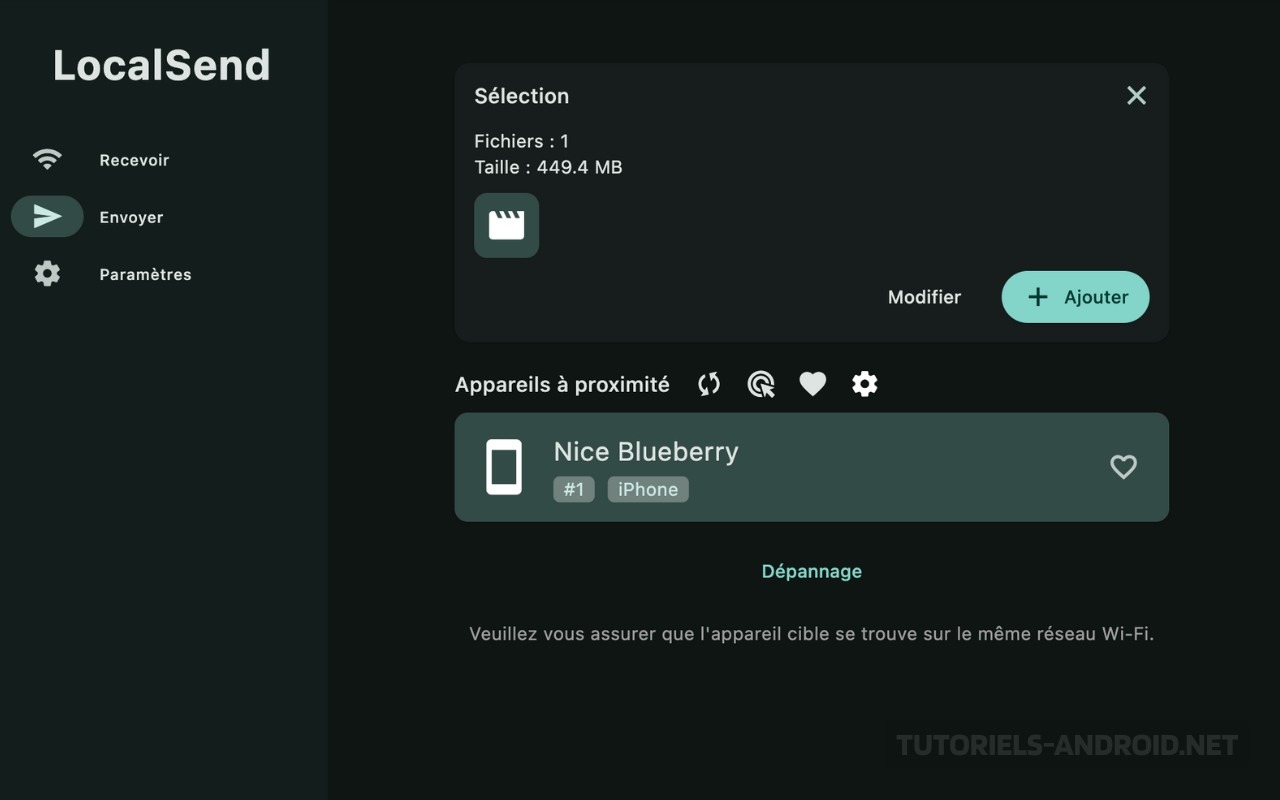
Sur mon iPhone, j’ai simplement accepté le transfert et, en quelques secondes, le fichier était disponible. C’est vraiment simple et rapide !
Si vous voulez aussi transférer des fichiers depuis ou vers un autre appareil, comme un PC Windows, un smartphone Android ou une tablette, voici les étapes à suivre :
- Téléchargez et installez LocalSend sur tous vos appareils depuis le site officiel.
- Assurez-vous qu’ils sont connectés au même réseau Wi-Fi.
- Sur l’appareil depuis lequel vous voulez envoyer le fichier, ouvrez LocalSend et appuyez sur Envoyer.
- Choisissez le fichier que vous souhaitez partager.
- Sélectionnez le nom de l’appareil qui doit recevoir le fichier.
- Sur l’appareil destinataire, acceptez le transfert lorsque la demande apparaît.
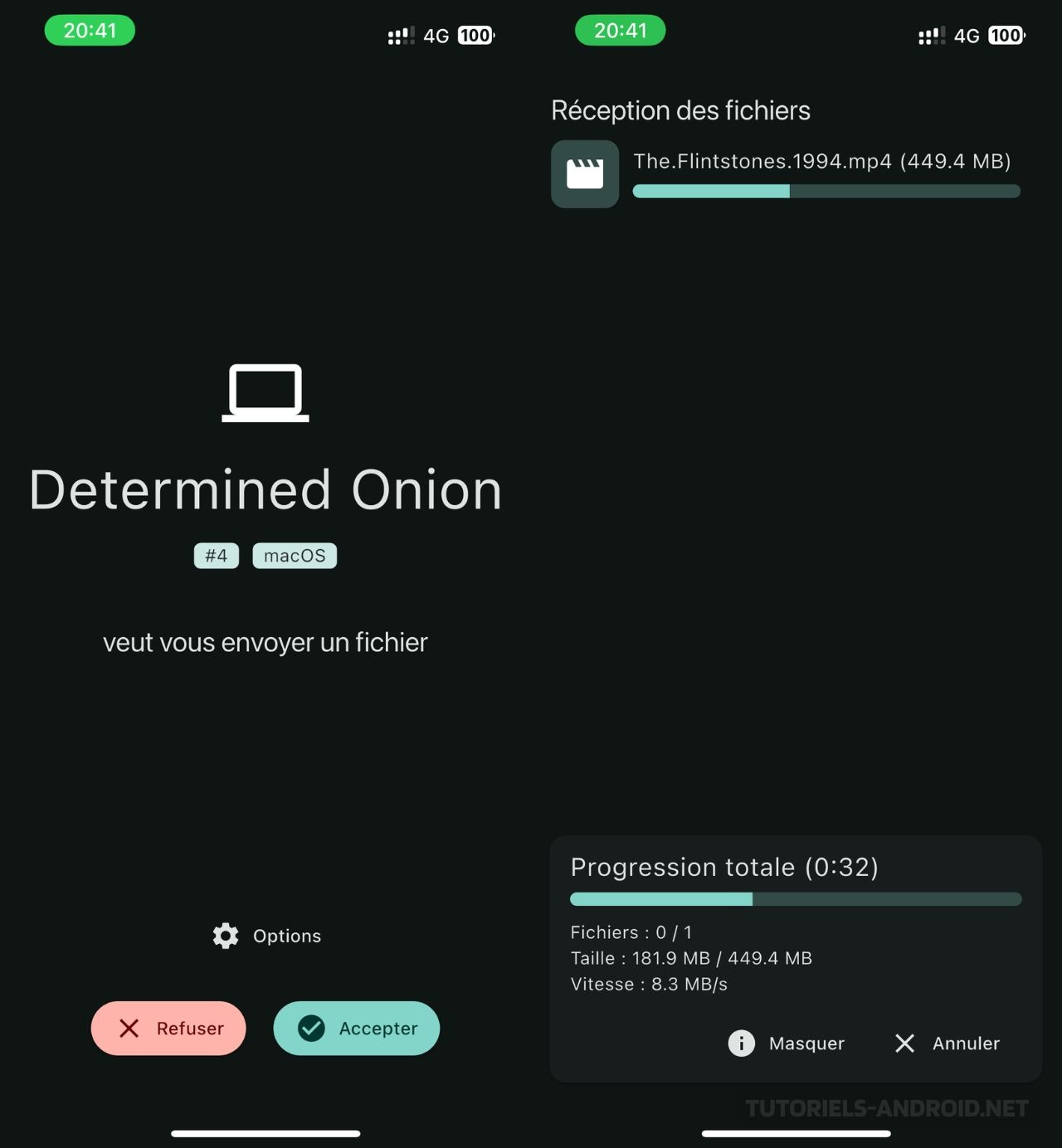
- Et voilà ! En quelques secondes, votre fichier sera disponible et prêt à l’emploi.
Astuces pour un usage optimal
- Pour les fichiers volumineux, assurez-vous que la connexion Wi-Fi est stable.
- LocalSend fonctionne même sans Internet, ce qui le rend parfait pour les transferts rapides entre appareils dans la maison ou au bureau.
- Tu peux créer un raccourci sur ton appareil pour accéder à LocalSend plus vite et gagner du temps.
Quelques limitations à connaître
- Sur mobile, il faut que LocalSend reste ouvert pour que les autres appareils le détectent. Ce n’est pas un problème majeur, mais c’est à retenir.
- L’application attribue des noms par défaut aléatoires comme “Clean Onion” ou “Smart Melon”. Pensez à les personnaliser dans les paramètres pour faciliter l’identification.
- Tous les appareils doivent être connectés au même réseau wifi local, sinon, la détection ne fonctionnera pas.
LocalSend ne voit pas mon mobile ?
Ça arrive parfois, surtout au début. Votre téléphone est là, sur le wifi, mais LocalSend ne le trouve pas.
Pas de panique, c’est l’un des soucis courants avec LocalSend. La solution est simple : cliquez sur l’icône Actualiser dans l’interface, puis sélectionnez manuellement l’IP de votre appareil mobile. Dans mon cas : 172.20.10.1
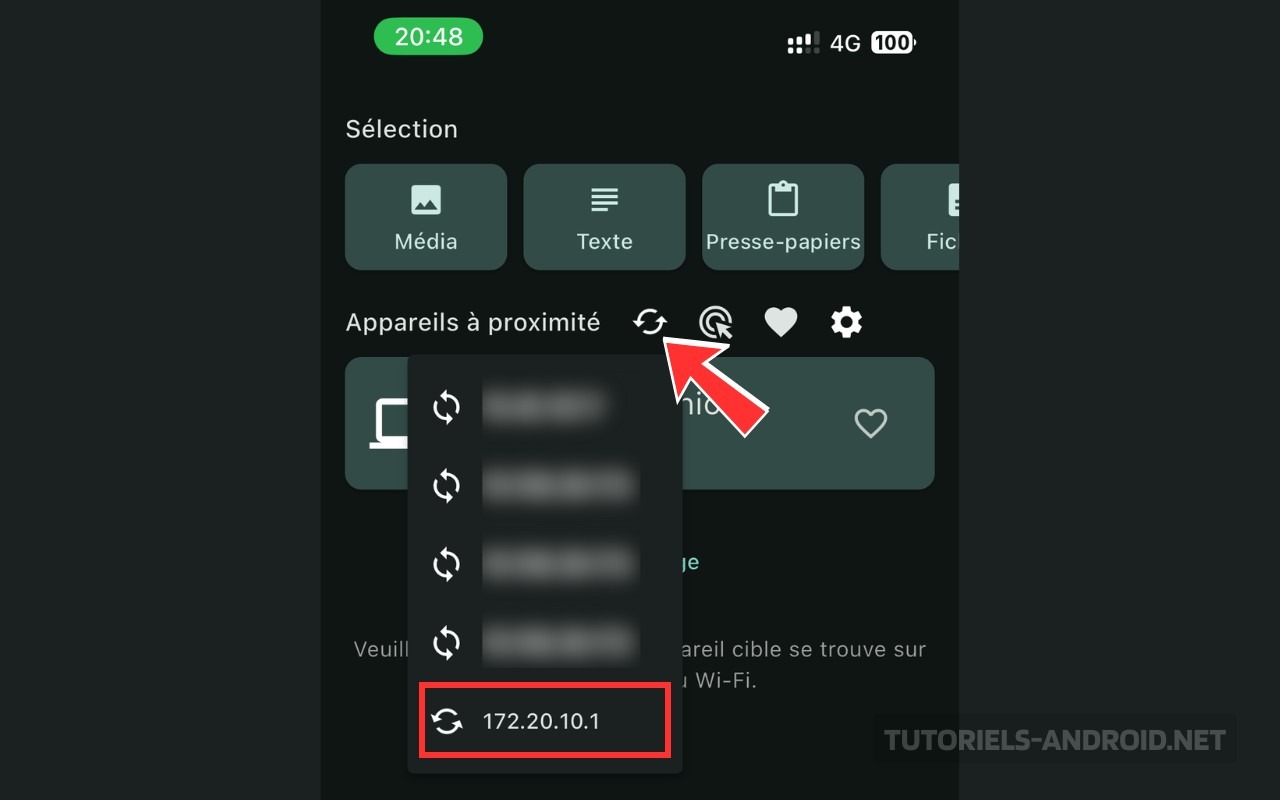
Ça marche dans 99% des cas. Si ça coince encore, c’est peut-être que vos appareils ne sont pas sur le même réseau.