



Contrairement à la plupart des applications musicales, YouTube ne permet la lecture des vidéos en arrière-plan que pour les abonnés Premium.
Malheureusement, dès que vous réduisez l’application ou que vous verrouillez l’écran, le son se coupe automatiquement.
Pour contourner ce problème, j’ai déjà publié un tutoriel expliquant plusieurs méthodes pour lire les vidéos YouTube en tâche de fond — notamment en utilisant OGYouTube, Firefox ou Stream.
Mais si vous souhaitez essayer une autre méthode pour écouter vos morceaux préférés sur YouTube tout en continuant à utiliser d’autres applications comme Messenger ou WhatsApp, rien de plus simple : l’application VLC est là pour vous aider.
→ Découvrez aussi : Comment j’utilise VLC pour télécharger des vidéos, films et animes en ligne
Étapes pour lire YouTube en arrière-plan avec VLC
- Commencez d’abord par installer le lecteur VLC Player sur votre mobile.
- Une fois l’application installée, lancez YouTube et sélectionnez la vidéo que vous souhaitez lire en arrière-plan.
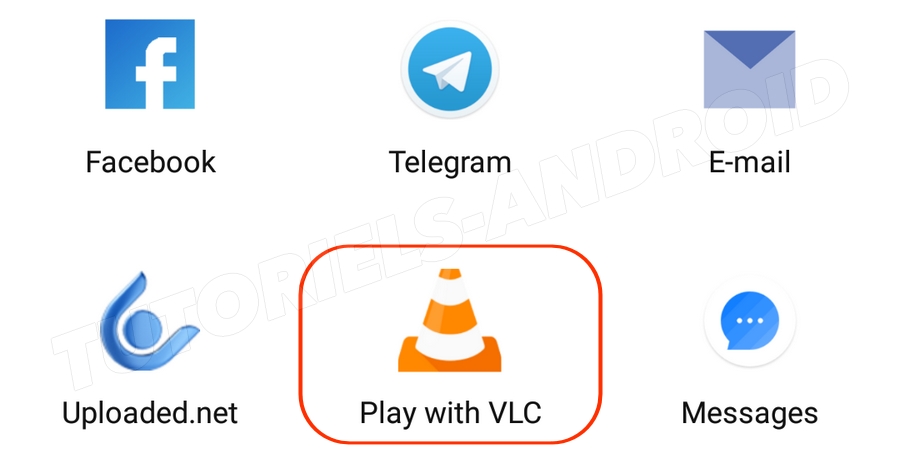
- Touchez “Partager” puis “Play with VLC”.
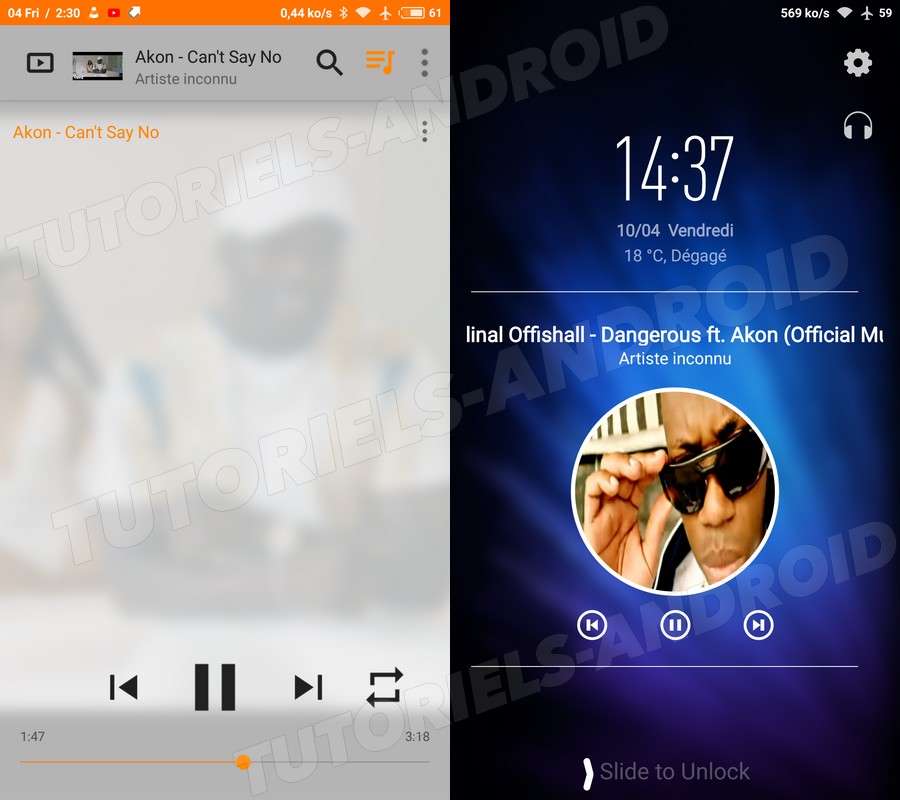
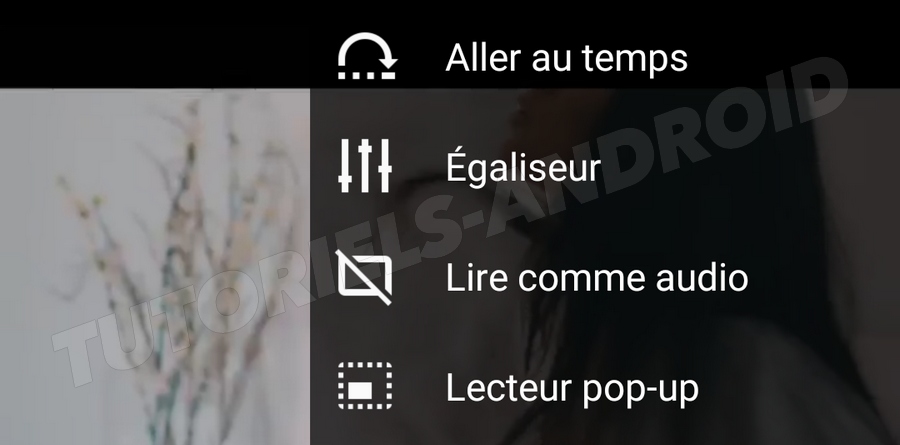
- Si le lecteur affiche la vidéo, touchez “Paramètres” (les trois points en bas de l’écran) et choisissez “Lire l’audio uniquement” ou “Lire comme audio”.
- Voilà ! Vous pouvez maintenant réduire le lecteur et profiter de votre vidéo en arrière-plan.