


Dans ce tutoriel, nous allons vous lister les firmwares officiels disponibles pour le Samsung GALAXY Note 3 LTE N9005, cette liste sera mise à jour au fur et à mesure des nouvelles ROMs déployées.
Les firmwares officiels présents dans ce tutoriel sont indispensables pour ceux qui veulent réinitialiser leur GALAXY Note 3, enlever le ROOT ou effectuer une réinstallation usine pour le retour en SAV.
Les ROMs disponibles dans ce tutoriel ne sont pas compatibles avec les autres variantes du GALAXY Note 3, assurez-vous que avez la bonne version dans « Paramètres > Plus > À propos de l’appareil » avant d’installer quoi que ce soit sur votre téléphone.
Liste des ROMs officielles Samsung nues – GALAXY Note 3
Voici une liste de tous les firmwares officiels Samsung nus (sans surcouche opérateur) du GALAXY Note 3 SM-N9005 classifiés selon leur date de sortie.
Android 4.3
- France : N9005XXUDMK2_N9005OXXDMK3_XEF – Décembre 2013
- Pays nordiques : N9005XXUDMK2_N9005NEEDML2_NEE – Décembre 2013
Android 4.4.2
- Slovénie : N9005XXUENC2_N9005OXXENB1_SIO – Mars 2014
- France : N9005XXUEND3_N9005OXXEND2_XEF – Avril 2014
- France : N9005XXUENB4_N9005OXXENB1_XEF – Février 2014
- France : N9005XXUFNG2_N9005OXXFNG3_XEF (Lien miroir) – Juillet 2014
- Royaume-Uni : N9005XXUGNG1_N9005OXAGNG1_BTU – Juillet 2014
- Thailande : N9005XXUEND6_N9005OLBEND1_THL – Mai 2014
Android 5.0
- Allemagne : N9005XXSGBRI2_N9005DBTGBRI1_DBT – Août 2018
- France : N9005XXSGBPL6_N9005OXXGBOJ2_XEF – Mai 2017
Liste des ROMs opérateurs pour le GALAXY Note 3
Voici un tableau qui contient les firmwares officiels opérateurs du GALAXY Note 3 SM-N9005 classifiés selon leur date de sortie.
Bouygues Telecom
Android 4.3
- N9005XXUBMI7_N9005BOGBMI3_BOG – Septembre 2013
- N9005XXUDMJ7_N9005BOGDMJ4_BOG – Novembre 2013
Android 4.4.2
- N9005XXUENC2_N9005BOGENB1_BOG – Mars 2014
Android 5.0
- N9005XXSGBRI2_N9005BOGGBRI1_BOG – Novembre 2018
SFR
Android 4.3
- N9005XXUDMJ7_N9005SFRDMJ4_SFR – Novembre 2013
Android 4.4.2
- N9005XXUENB4_N9005SFRENB1_SFR – Mars 2014
Android 5.0
- N9005XXSGBRI2_N9005SFRGBRI1_SFR – Décembre 2018
Orange
Android 4.3
- N9005XXUDMJ6_N9005FTMDMJ4_FTM – Novembre 2013
- N9005XXUDML3_N9005FTMDML4_FTM – Janvier 2014
Android 4.4.2
- N9005XXUEND4_N9005FTMEND1_FTM – Mai 2014
Android 5.0
- N9005XXSGBPL7_N9005FTMGBOK2_FTM – Avril 2017
Prérequis pour installer une ROM officielle sur son SM-N9005
- Avoir les pilotes USB de votre Samsung correctement installés sur le PC, sinon, installez le logiciel suivant : cliquer ici
- Avoir un câble USB d’origine et une batterie suffisamment chargée (en moins à 70 %).
- Accédez à « Paramètres > Générale > Sécurité » et vérifiez que la case « Verr. de réactivation » n’est pas cochée, pour plus d’infos, consultez ce guide.
- Téléchargez et décompressez le fichier de la ROM depuis la liste ci-dessus.
- Téléchargez et décompressez le fichier « Odin3 v3.09« , l’outil pour installer la ROM souhaitée.
Procédure pour installer une ROM officielle sur GALAXY Note 3
Dans le cas d’un seul fichier en « .tar » ou en « .tar.md5 »
- Éteignez complètement votre téléphone.
- Maintenez enfoncé les touches « volume bas + home + power » (dans cet ordre) jusqu’à l’apparition du message « Warning!« , à ce moment-là, relâchez les trois touches puis appuyez sur « volume haut » pour accéder au mode download.
- Dans votre PC, lancez le fichier « Odin3 v3.09.exe » en tant qu’administrateur.
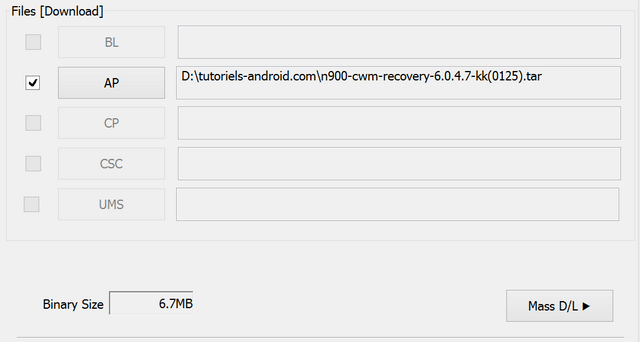
- Cliquez sur l’onglet « AP » et allez chercher le fichier de la ROM en « .tar.md5 », sélectionnez-le puis cliquez sur « Ouvrir » pour l’ajouter à Odin3 (si vous utilisez une autre version d’Odin3, mettez le fichier dans « PDA« ).
- Assurez-vous que la case « Re-Partition » ne soit pas cochée.
- Assurez-vous que les cases « Auto Reboot » et « F. Reset Time » sont cochées.
- Branchez votre téléphone à votre PC via le câble USB, puis vérifiez que la case « ID:COM » est devenue « Bleue » avec le message « 0:[COMx] » (x est le numéro de votre port USB).
- Si c’est le cas, cliquez sur « Start » pour lancer l’installation du firmware, dans le cas contraire, réinstallez les pilotes USB et refaites la manipulation.

- Une fois l’installation terminée, la case Odin3 va afficher le message « PASS! » en vert, voilà, votre mobile va redémarrer tout seul avec la nouvelle ROM installée.Si la case Odin3 affiche le message « FAIL! » en rouge, redémarrez votre PC et réinstallez le firmware avec une autre version d’Odin3.
Dans le cas de plusieurs fichiers « code, modem et csc »
- Lancez le fichier « Odin3-v3.09.exe » en tant qu’administrateur.
- Mettez les trois fichiers de la ROM dans Odin3 comme suit :
- « CODE_xxxx.tar.md5 » dans l’onglet « AP » (ou PDA pour les autres versions d’Odin3).
- « MODEM_xxxx.tar.md5 » dans l’onglet « CP » (ou CODE pour les autres versions d’Odin3).
- « CSC_xxxx.tar.md5 » dans l’onglet « CSC« .

- Redémarrez votre mobile en mode download en appuyant sur « volume bas + home + power » jusqu’à l’affichage du message « Warning!« , à ce moment-là, relâchez les trois touches puis appuyez sur « volume haut » pour valider.
- Branchez votre téléphone à votre PC via le câble USB.
- Vérifiez bien que la case « ID:COM » est devenue bleue (ou jaune selon la version d’Odin3) avec un message « 0:[COMx]« . Vérifiez aussi que vous avez le message « <ID:0/00x> Added! » dans « Message« .
- Si c’est le cas, cliquez sur « Start » pour lancer l’installation de la ROM. Si ce n’est pas le cas, revérifiez vos pilotes USB et refaites la manipulation avec une autre version d’Odin3.
- Une fois l’installation finie, la case Odin3 va afficher le message « PASS! » en vert, voilà, débranchez votre téléphone de votre PC et attendez jusqu’à ce qu’il soit complètement allumé.